
ドメインはお名前.comで取得し、
ネームサーバーはConoHaに設定する方法を解説します。
ドメインを取得したけど、速度の問題でConoHaに移管したい
普段使い慣れているConoHaで管理したい
そういった場合に行ってください。
DNSレコードを操作しますので、間違えるとサイトが表示されなくなりますのでご注意ください。

うまく設定が出来たら2時間程度で表示されました!
- お名前.com:ドメイン取得済み
- ConoHa:ConoHaWING契約済み
- 会社員をしながら1年で1200時間学習
- クラウドソーシングで0-1達成
- 学習開始から1年半でフリーランス
- エラー直す・ガジェット好き

ConoHa側の設定・確認
コノハでは、「ネームサーバー情報の確認」「運用するドメインの登録」をします。
ネームサーバーの確認
サーバー管理→メール/FTP/ネームサーバー情報
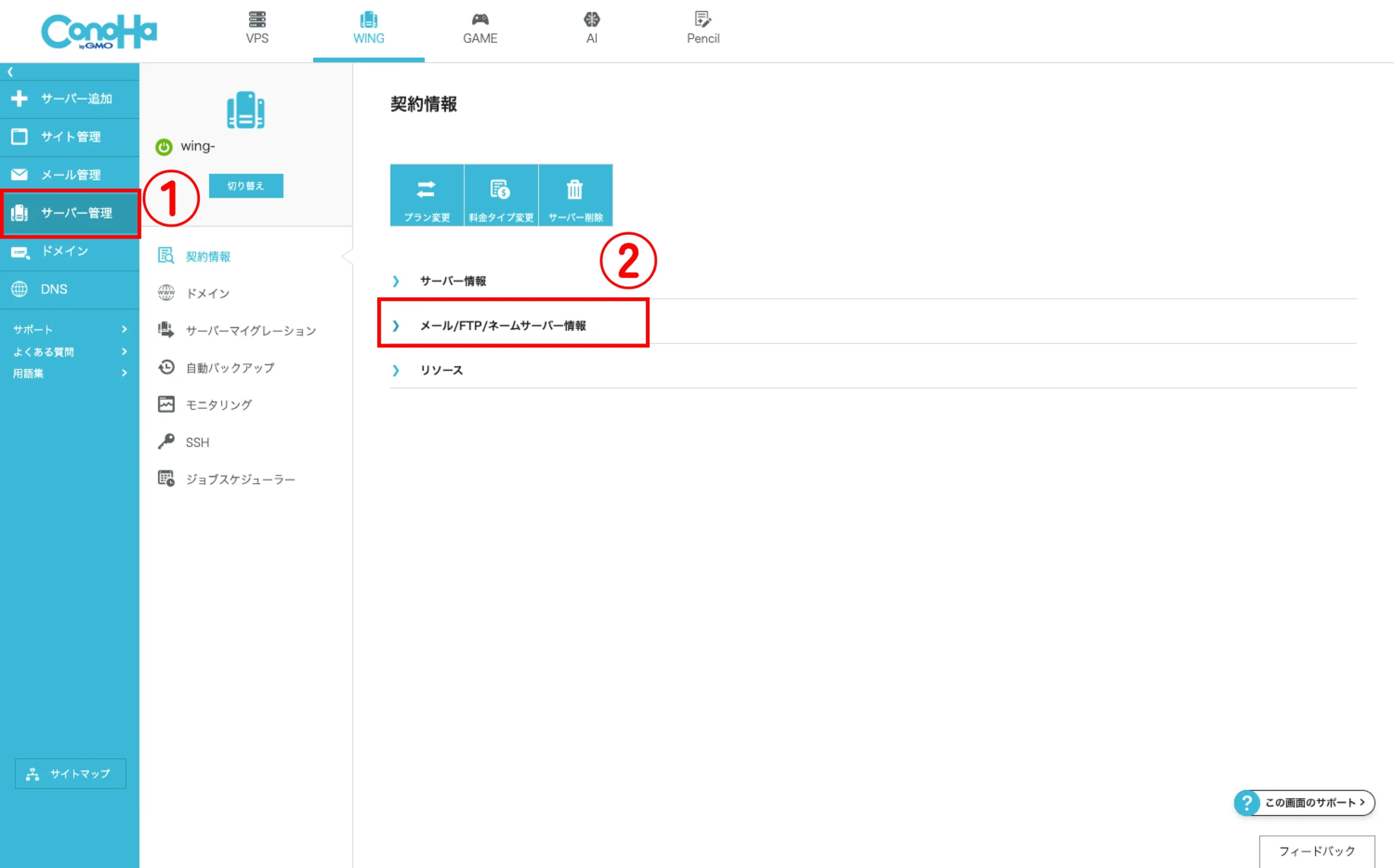
メール/FTP/ネームサーバー情報の中に、知りたい情報「ネームサーバー」があります。
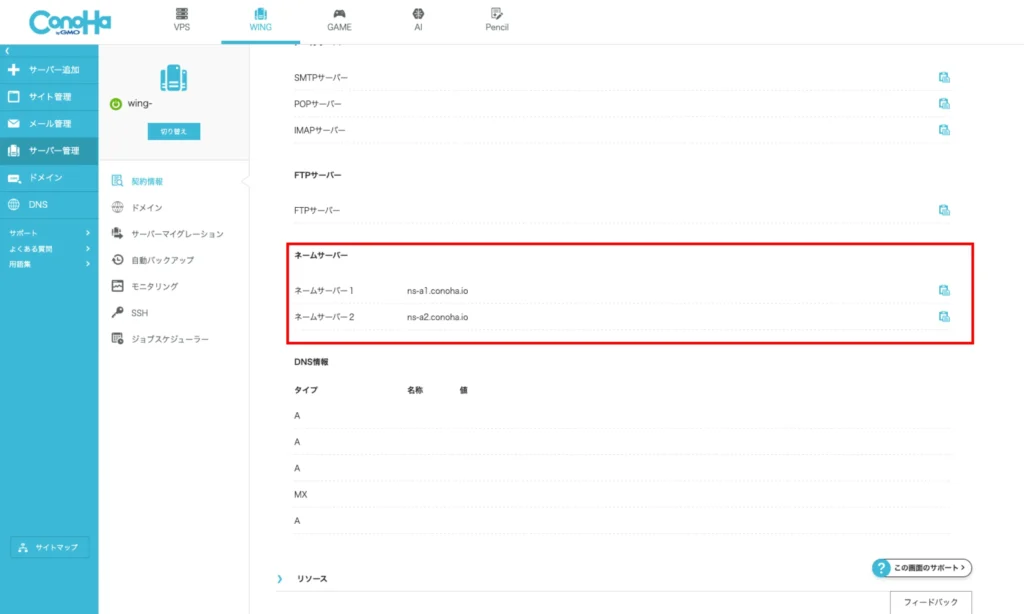
コピペ用\(^o^)/
ns-a1.conoha.ions-a2.conoha.ioドメインの登録をする
サーバー管理→ドメイン→+ドメインにて、
移管するドメインをコノハ側に登録します。
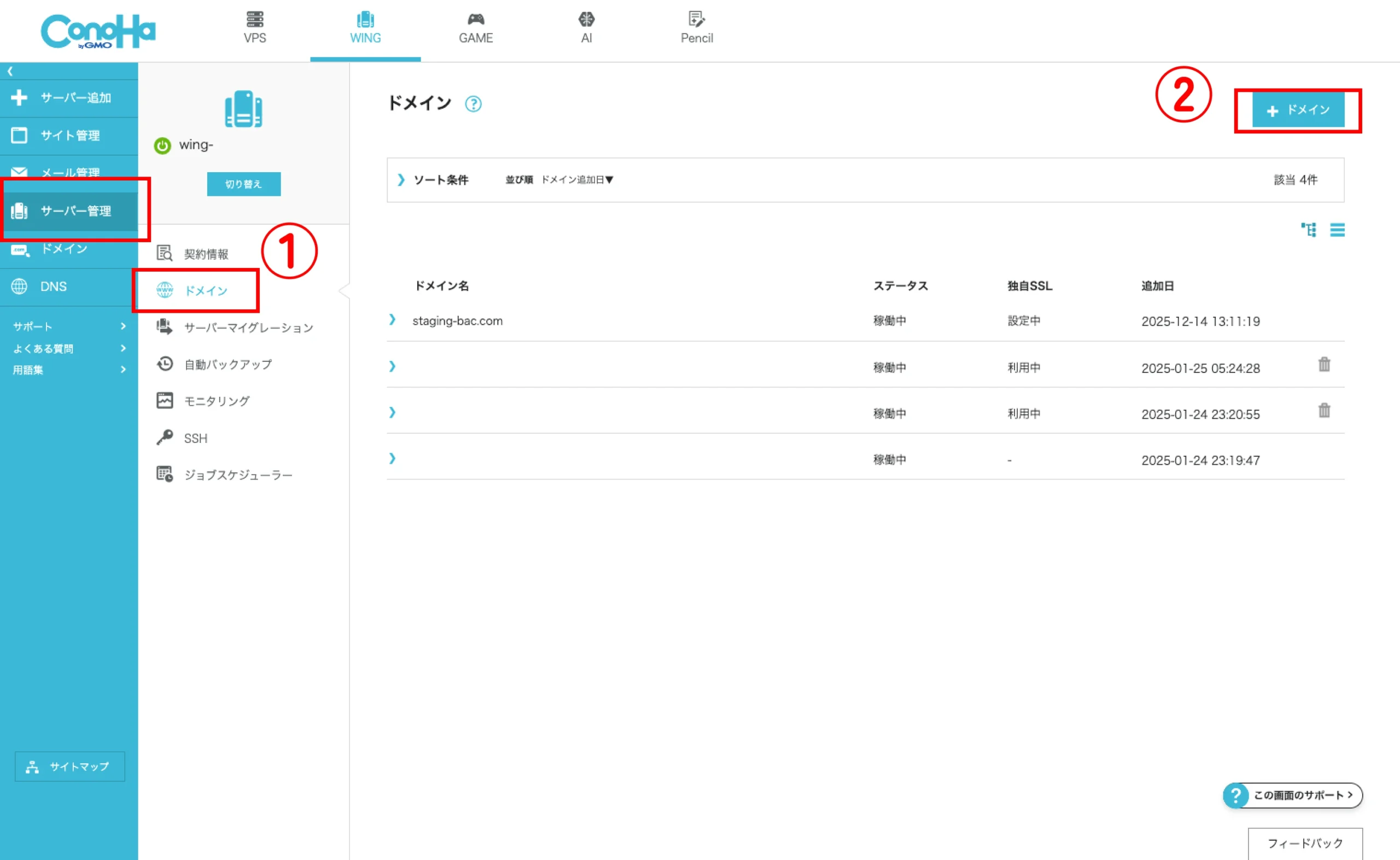
ドメイン追加:新規ドメインを追加
httpsを除いたドメインを記入
無料独自SSL:利用する
と、設定しましょう。
お名前.com側の設定
お名前.com Naviの管理画面にログインします。
私は一つしかないのですが、現在ネームサーバーが「お名前.com」となっています。
左のメニューの「ネームサーバー/ DNS」→「ネームサーバー設定」を選択
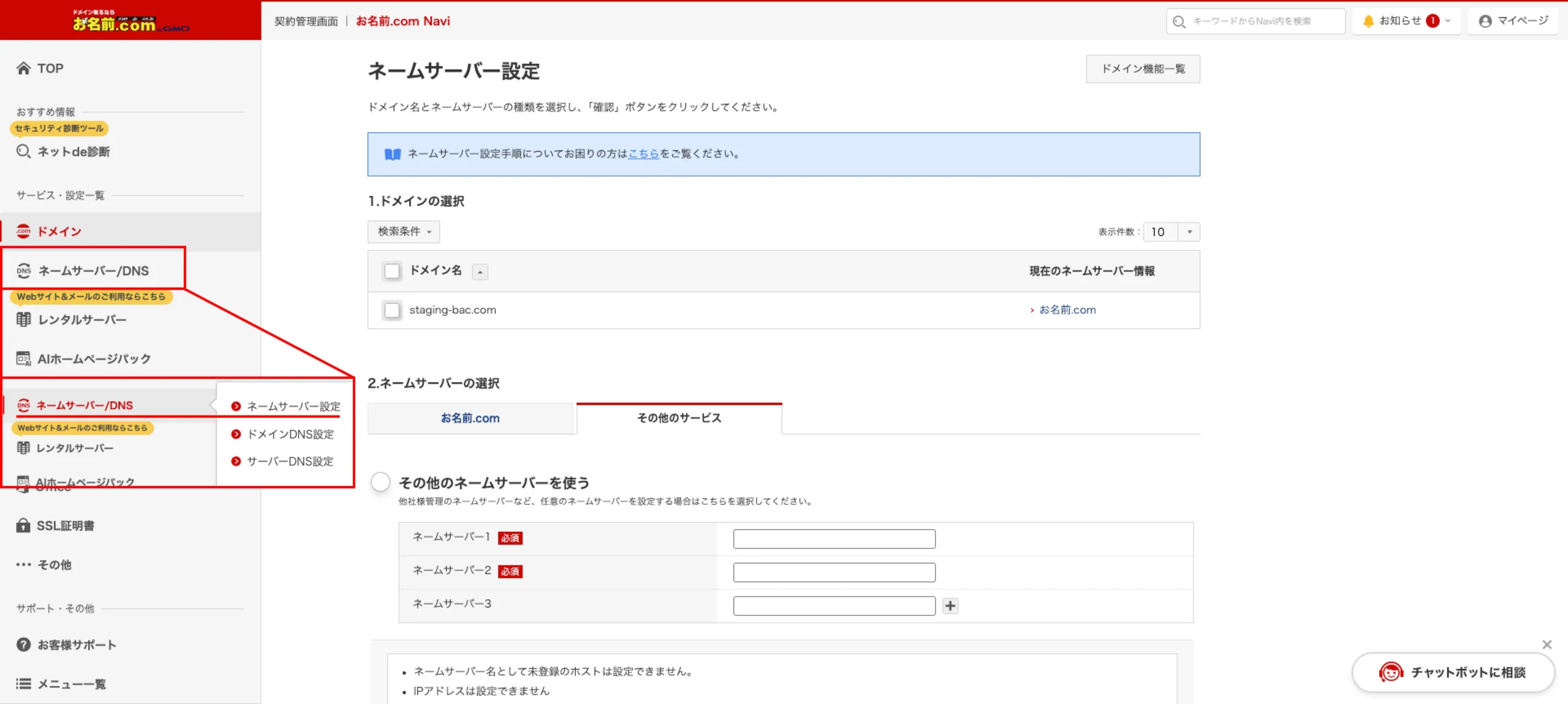
変更したいドメインにチェックを入れ、ネームサーバーの選択に、「その他のネームサーバーを使う」を選びます。

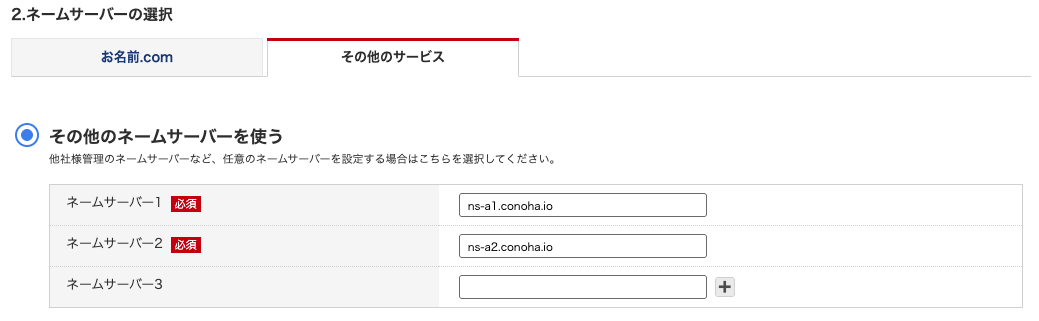
画面下にある「確認」を押して数時間待ちましょう!
エラー表示
1日待っても
このサイトにアクセスできません
your.domain にタイプミスがないか確認してください。
DNS_PROBE_FINISHED_NXDOMAIN
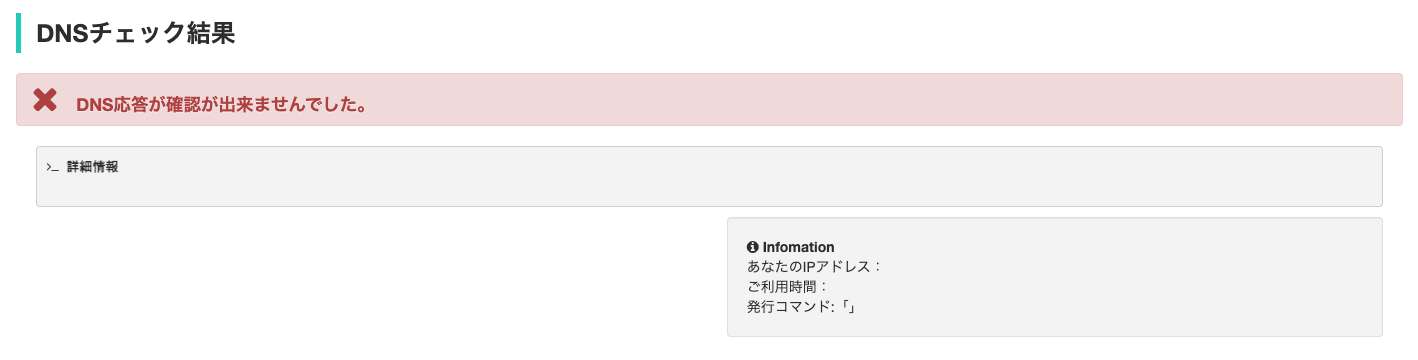
と表示されるようでしたら、レコードの設定が間違っている可能性が高いです。
などでチェックしてみましょう。
または、コノハ側にドメインの設定をしていない可能性があります。
サーバー管理→ドメイン→+ドメインから登録をしましょう。
An error occurred.
Sorry, the page you are looking for is currently unavailable.
Please try again later.
If you are the system administrator of this resource then you should check the error log for details.
Faithfully yours, nginx.
こちらは大丈夫。しばらく待ちましょう。
Forbidden
You don’t have permission to access this resource.
このエラーが出る場合、コノハのドメインで表示するものがありません。
登録した新規ドメインにWordPressのインストールやサイトをファイルマネージャーやFTPから入れていきましょう

まとめ:お名前.comのドメインをコノハで運用
お名前.comで取得したドメインをコノハウィングで運用する方法をご紹介しました。
ネームサーバー1,2を確認、コピペします。
サーバー管理メニューからドメインを登録します。
お名前.com Naviでネームサーバーを指定します。
数時間~1日程度待って、サイトが表示されるか確認しましょう。
1日以上表示されなかったら間違って設定している可能性があります。
レンタルサーバーの設定、トラブルは目に見えづらく分かりづらいですよね。
私も大変トラブルに見舞われて苦労しています…。少しでも役に立てば幸いです。






コメント