サイトをアップするためにAWSを利用する手順を紹介します。
AWSは従量課金制。うまく使えば無料〜月数百円で運用が可能です。
サーバーの使い方の練習や、仮アップしたいサイトにうってつけですね。
この記事では、セキュリティの設定や独自ドメインの設定は行いません。
ただ、当記事では最低限表示する機能のみに絞ってご紹介しますので、このまま公開するには向きません。
S3というサービスを利用して進めていきます。
セキュリティを設定する(SSL設定)→作成中
独自ドメインの設定→作成中
- 会社員をしながら1年で1200時間学習
- クラウドソーシングで0-1達成
- 学習開始から1年半でフリーランス
- エラー直す・ガジェット好き

AWSの設定
AWSにログイン
アカウントを作りましょう。
- ニックネーム
- メールアドレス
- 住所
- 電話番号
- 生年月日
- クレジットカード情報
などなど、登録する内容がたくさんあります。
海外向けのフォームなのか、住所が市町村からだったり、県が英語表記じゃないとだめだったりで戸惑いますね…。
ログインしたら、サイトのファイルアップロードを行うために、S3というサービスを選択していきます。
S3:バケット作成
S3のサービスを利用します。左上の検索窓から「S3」と検索してください。
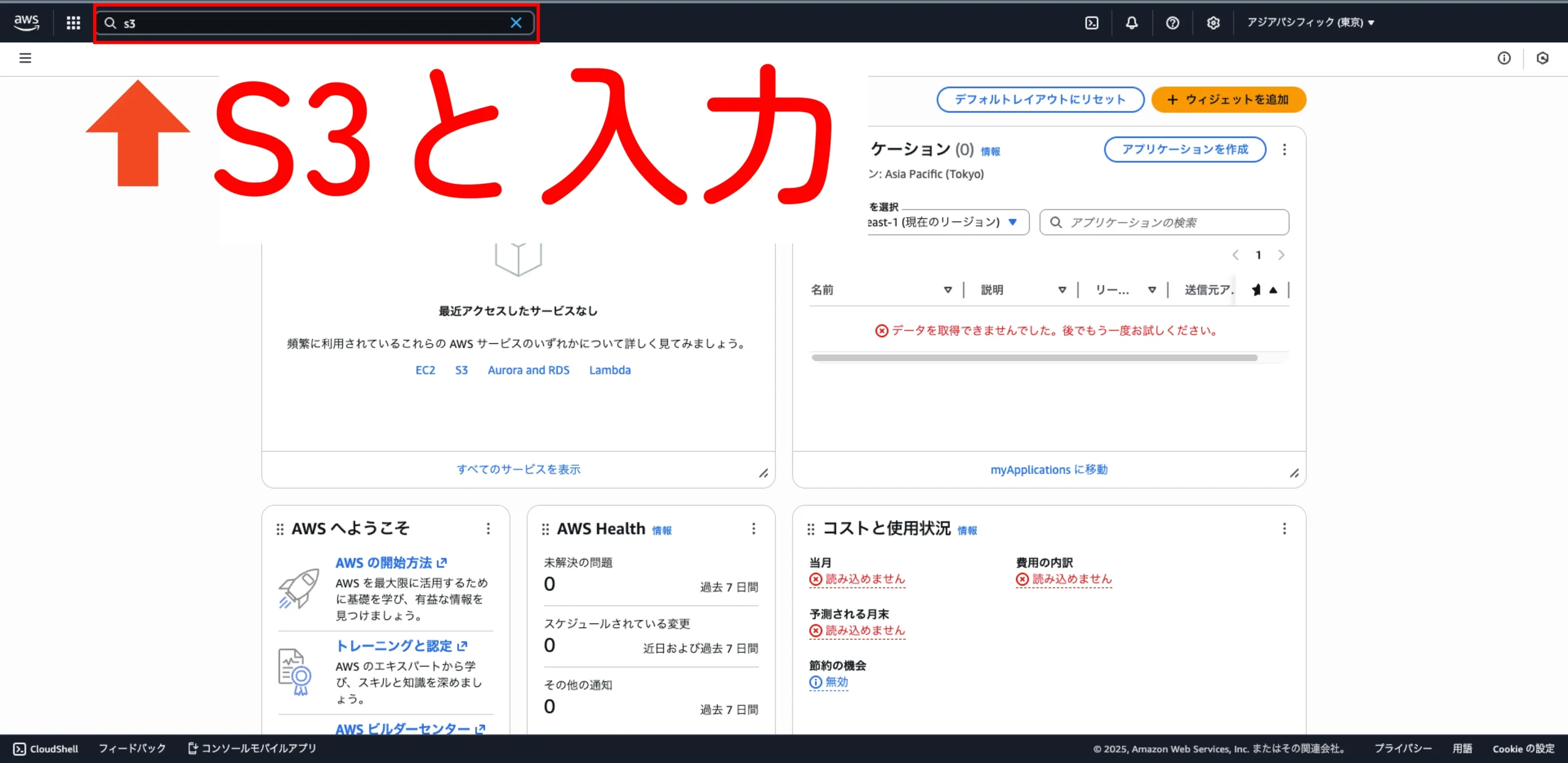
S3のサービスページから、「バケットを作成」を選択します。
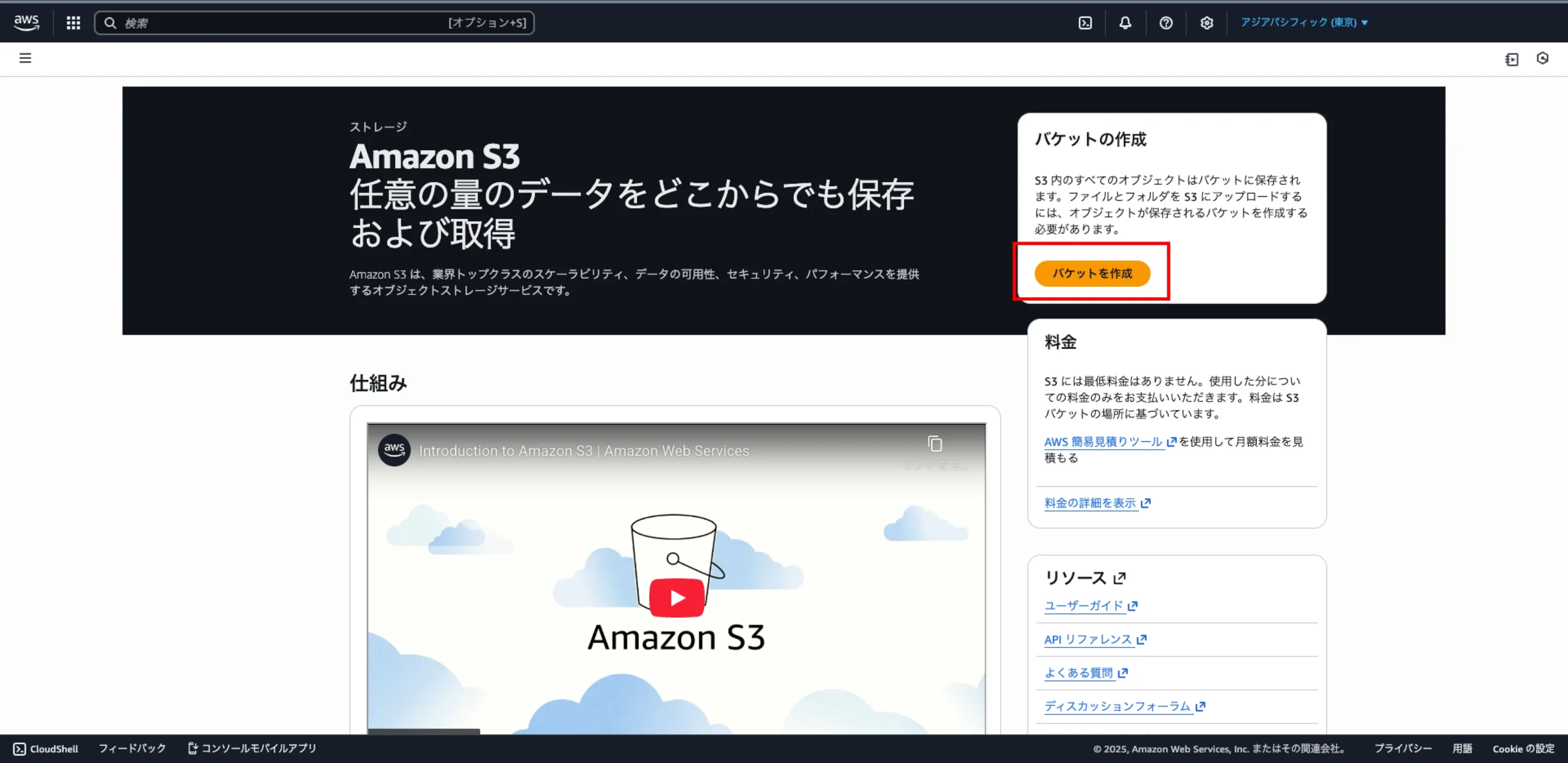
設定項目は、以下2点
- バケット名
- このバケットのブロックパブリックアクセス設定
バケット名を決め、パブリックアクセスをすべてブロックのチェックを外します。
バケットの設定は完了です。
S3:ファイルアップロード
次は作成したバケットにサイトをアップロードします。バケット一覧ページに移動しましょう。
一覧より、作成した名前のバケットのページへ移動します。
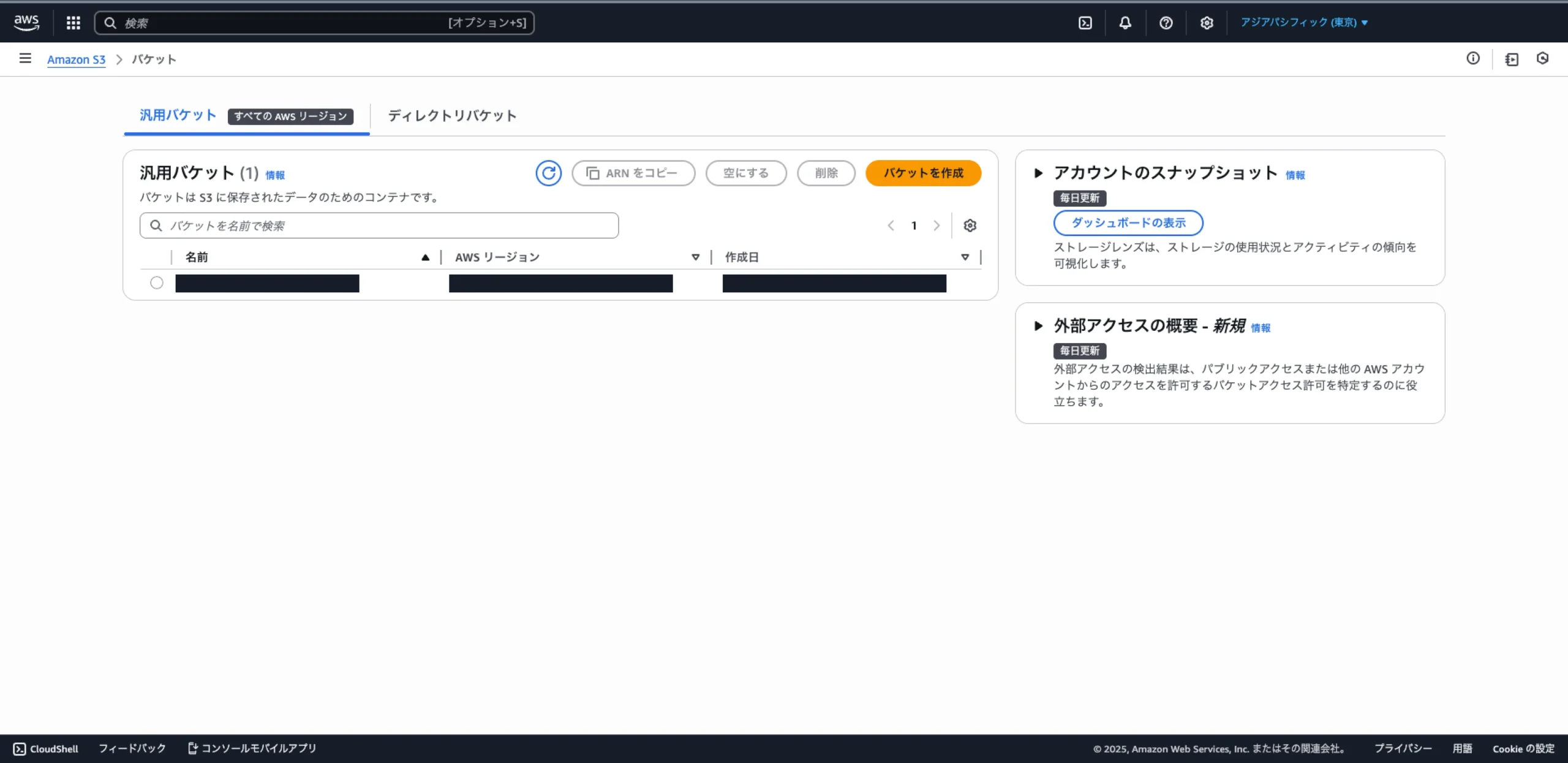
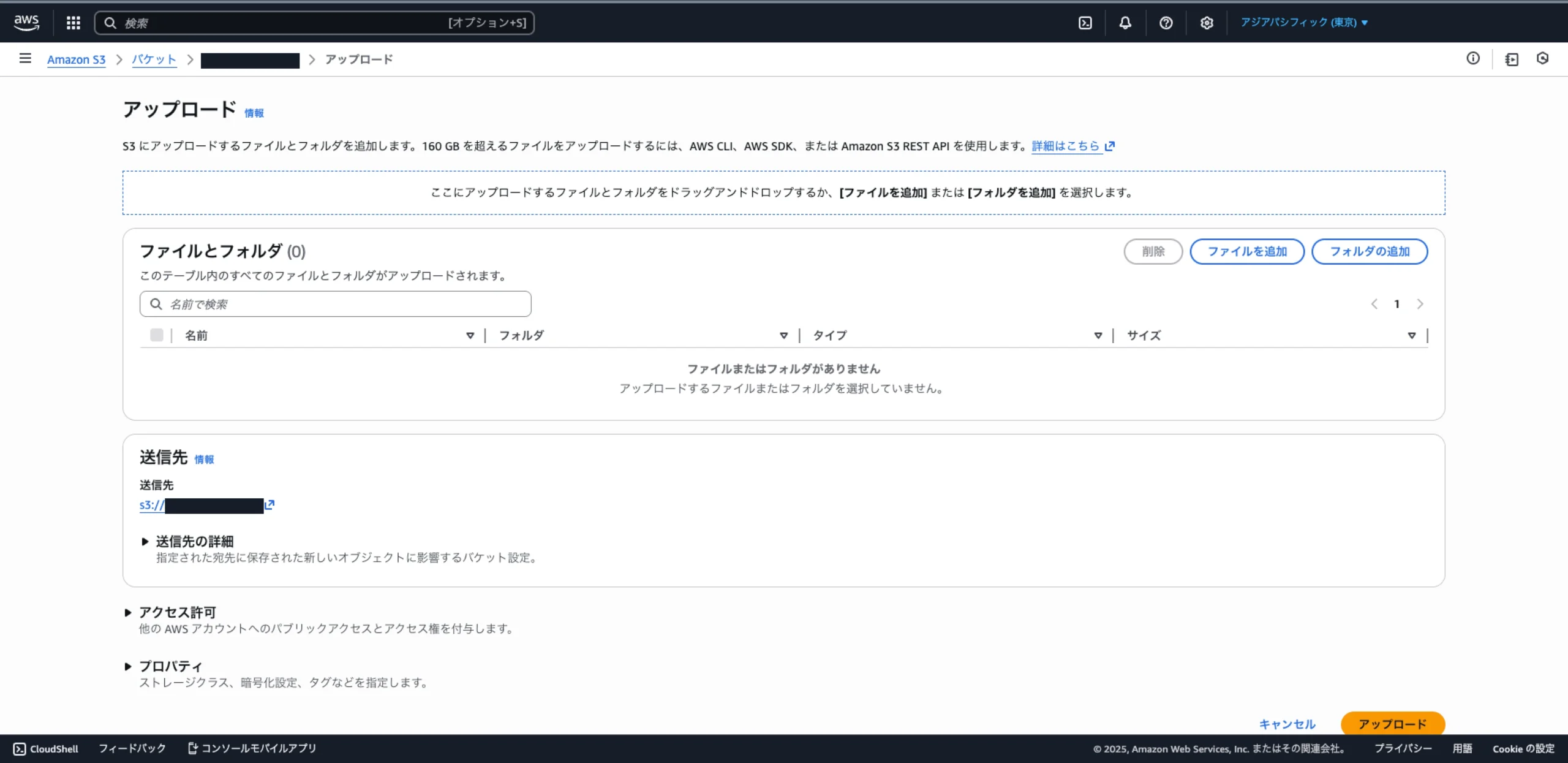
アップロードを選択し、アップロード画面を表示します。
index.html以下のディレクトリをドラッグ・アンド・ドロップでアップロードします。
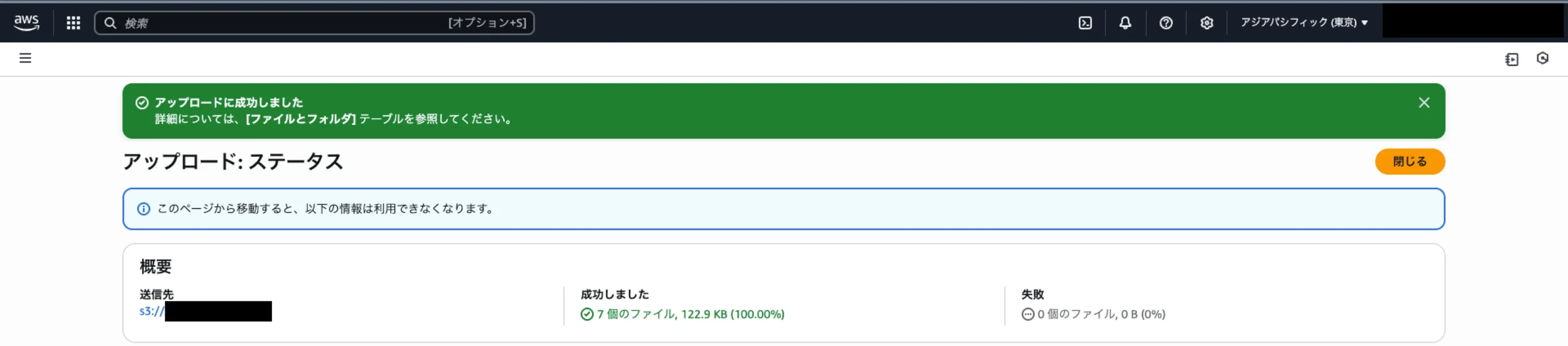
うまく行けば緑のポップアップが出るはずです。
次はプロパティの画面を開きます。
S3:プロパティの設定
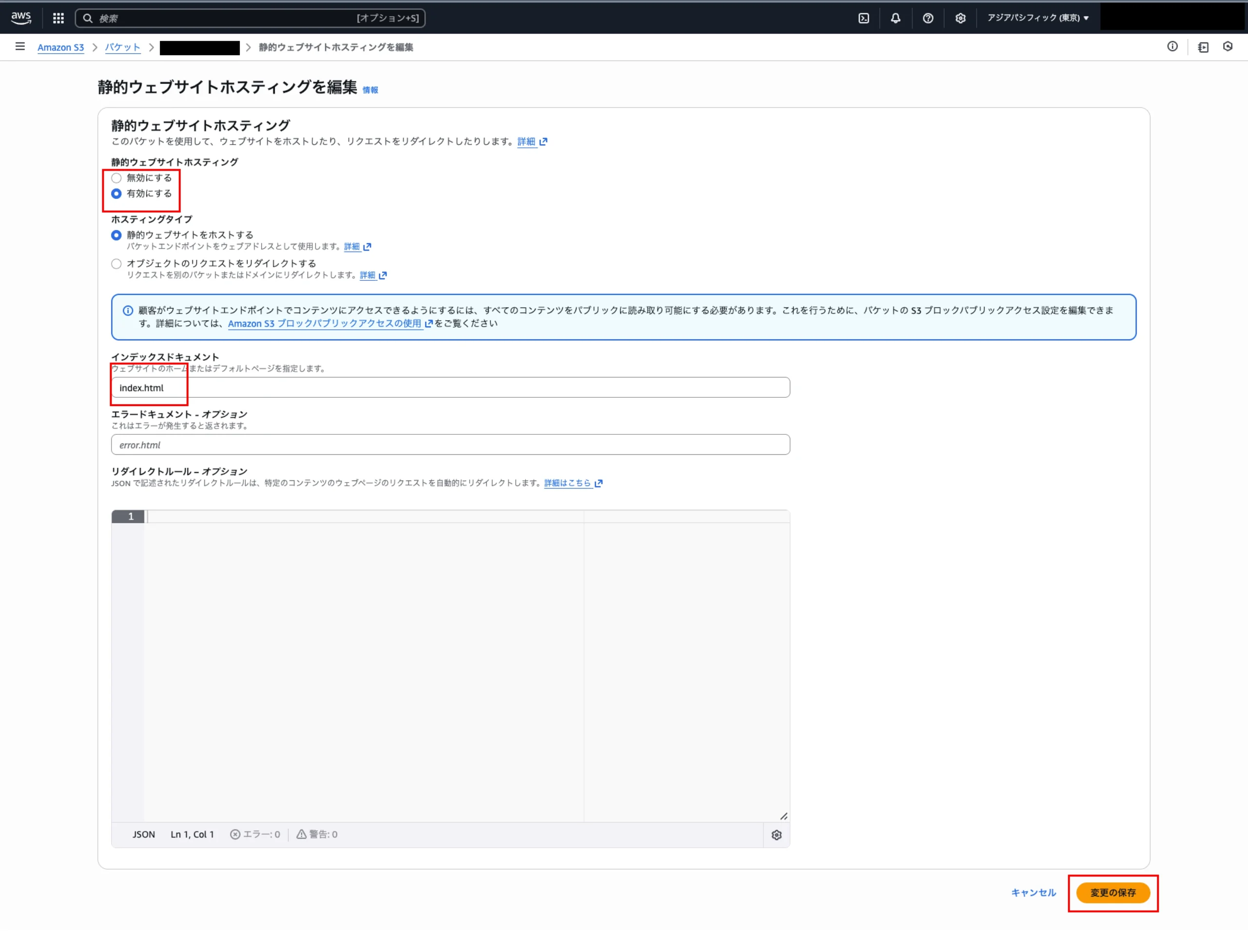
プロパティ項目の一番下「静的ウェブサイトホスティング」の編集をクリック。


編集画面より
静的ウェブサイトホスティング
- 有効にする
インデックスドキュメント
- index.html(ホーム画面)
これらを設定して「設定の保存」を押します。
プロパティ画面の一番下に、URLが表示されます。
http://バケット名.s3-website-ap-northeast-1.amazonaws.com
と言った具合です。
しかしこのままではサイト表示されないため、外部から見られるよう、もう少し設定を行います。
S3:アクセス許可
バケットのページより、アクセス許可を選びます。
バケットポリシーを設定するために編集をしましょう。
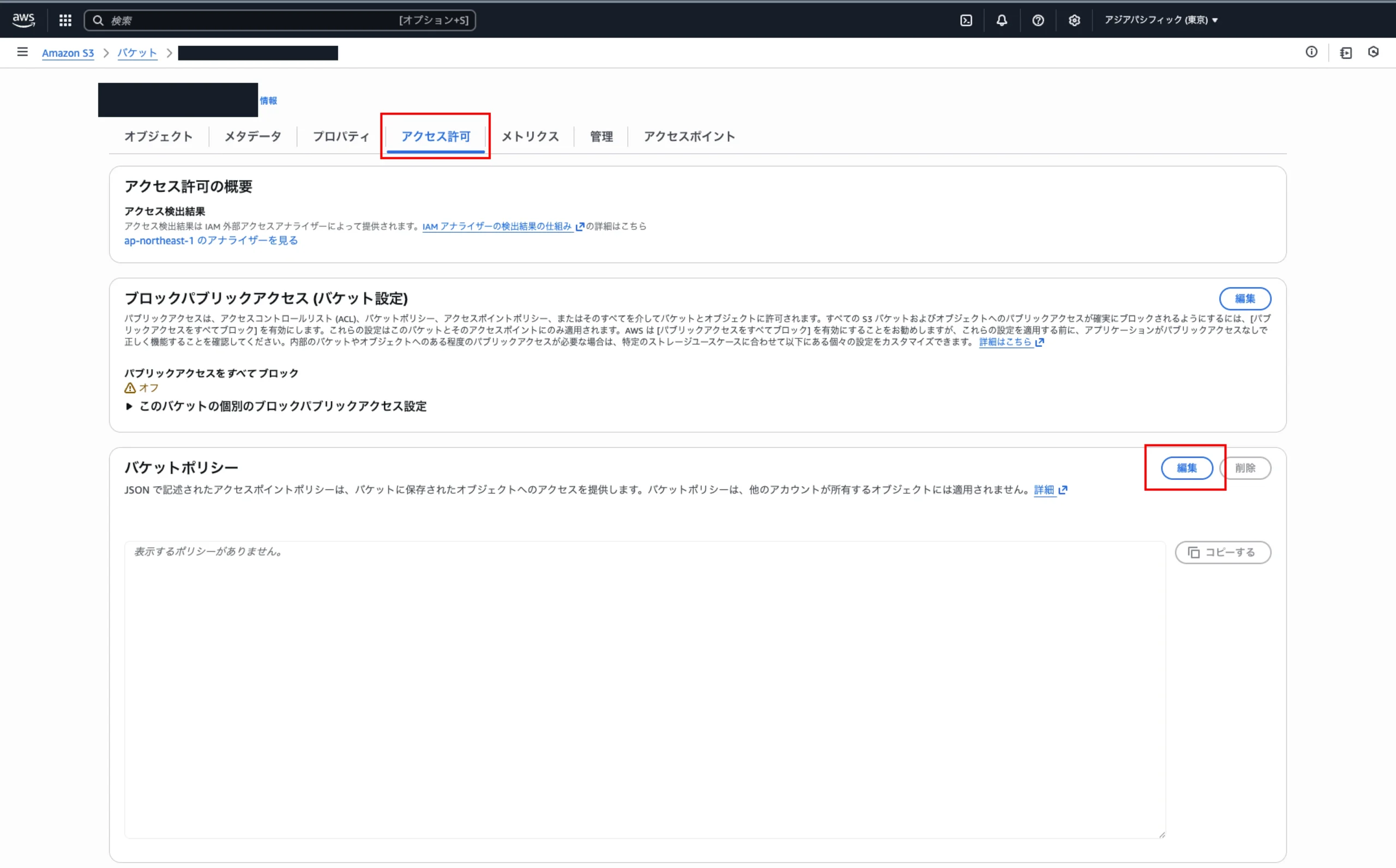
jsonを書く場所があるので、以下の内容のコードを貼り付けてください。
バケット名の箇所は自分のものに置き換えてくださいね。
{
    "Version": "2012-10-17",
    "Statement": [
        {
            "Sid": "PublicReadGetObject",
            "Effect": "Allow",
            "Principal": "*",
            "Action": "s3:GetObject",
            "Resource": "arn:aws:s3:::あなたのバケット名/*"
        }
    ]
}
こちらを貼り付けたらサイトが表示されるはずです。お疲れ様でした!
AWSでサイト表示:まとめ
最低限サイトを表示する方法をご紹介しました。
多くの人に振れる場合はSSLの設定、独自ドメインの設定などありますが、まずは表示したい、といった場合にご活用ください。
新しいバケットを作ります。URLにも出ますので、名前をしっかり決めましょう。
index.htmlをトップに来るようアップロードです。
「静的ウェブサイトホスティング」の設定を変更します。
jsonファイルを編集。外部からアクセス可能にします。
セキュリティを強化、AWSのSSL設定→
独自ドメインで管理→






コメント