お名前.comのネームサーバーの設定方法についてご紹介です。
レンタルサーバーコントロールパネルでこんなエラーのような表示がされてませんか?

ご利用サービス以外のネームサーバーです
こちらの設定のままだとサイトの表示がされず、せっかく取得したドメインが有効化されません。
当記事ではお名前.comのRSプランのネームサーバー設定を解説しています。

ドメイン取って、ちゃんと契約したのにエラーメッセージが出る?

サイトが表示されない?
 ばく
ばくこのような方は一度お試しください!
ネームサーバーとは?
*設定方法を知りたい方は読み飛ばしてもらって構いません。
ネームサーバーとは、インターネット上でドメインとWebサーバーやメールサーバーを結びつけるための名前解決をするサーバーです。
インターネット上にあるサーバー(コンピューター)には、
すべてIPアドレス(123.145.167.189のように数字で構成されたもの)が割り振られています。
IPアドレスが判明すれば、実際にホームページやメールを運用しているサーバーにアクセスすることができます。このIPアドレスとドメインを結び付ける役割を担っているのがネームサーバーとなります。
いわば、電話番号(ドメイン)と電話機(サーバー)を結びつける電話線のようなものです。
ドメインを取得して、サーバーと契約してもネームサーバーで結びつけないと機能できないのですね。
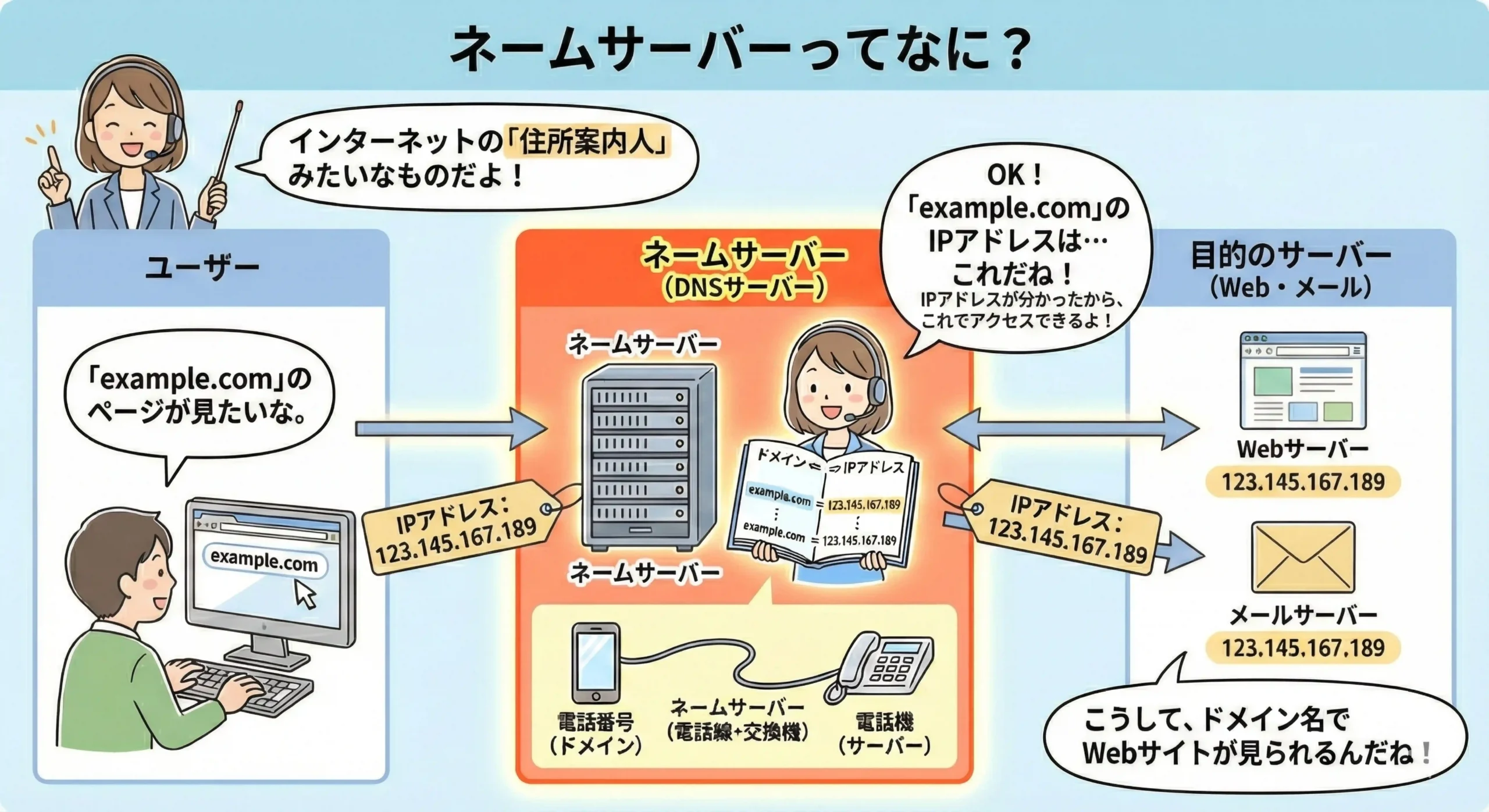
今回のトラブルはネームサーバーの結びつきが出来ていないよ!という警告で出てきました。
設定方法
 ばく
ばく設定の流れは以下のとおりです
ネームサーバー設定方法
- お名前.com Naviにログインして
- ネームサーバ/DNS→ネームサーバー設定
- 1, ドメイン選択
- 2,使用するネームサーバーを選択
- 決定
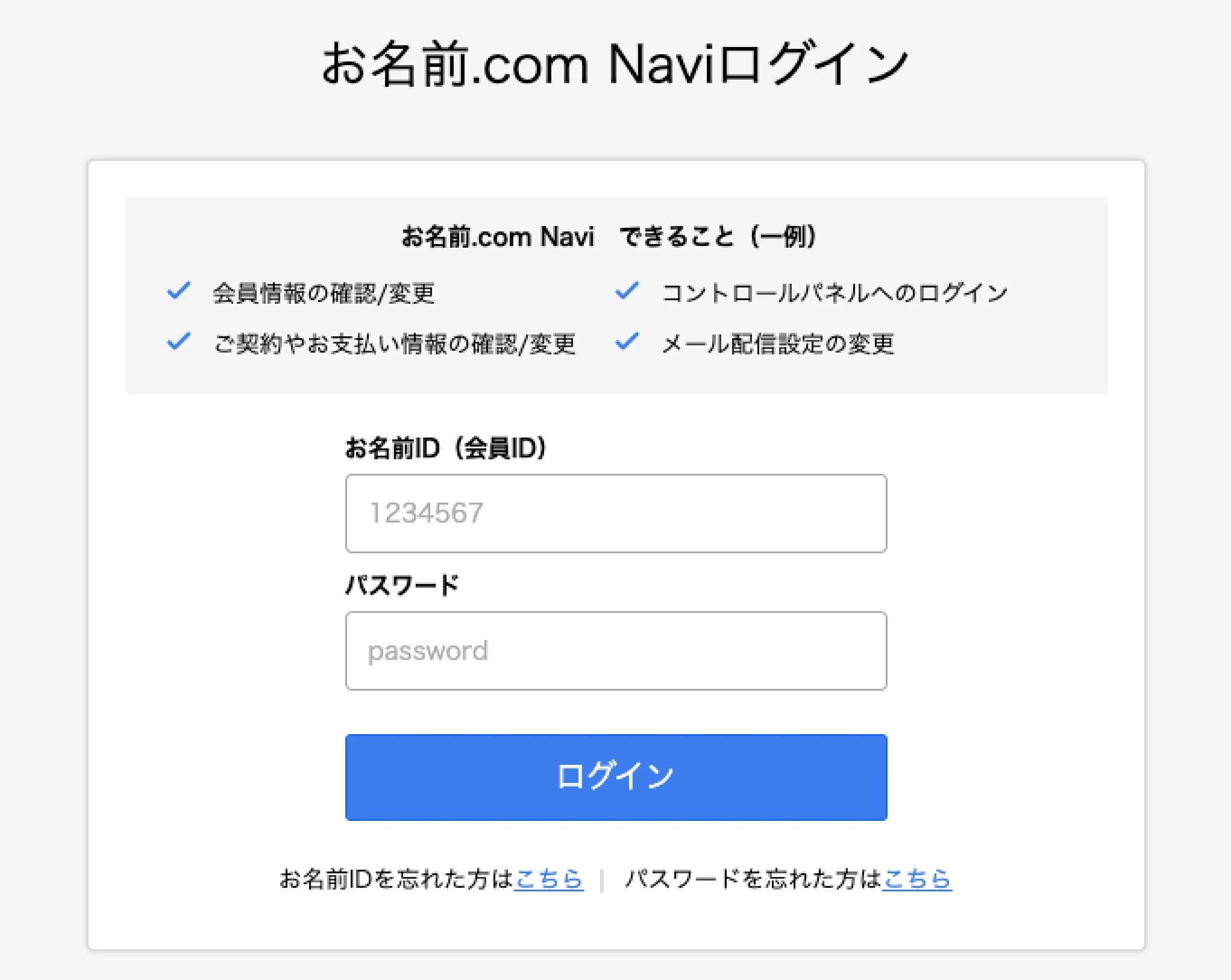
お名前.com Naviにログインします。https://www.onamae.com/navi/login/
 ばく
ばくレンタルサーバー コントロールパネルとは違うので注意してください
ネームサーバー/DNS→ネームサーバー設定
と進みます。
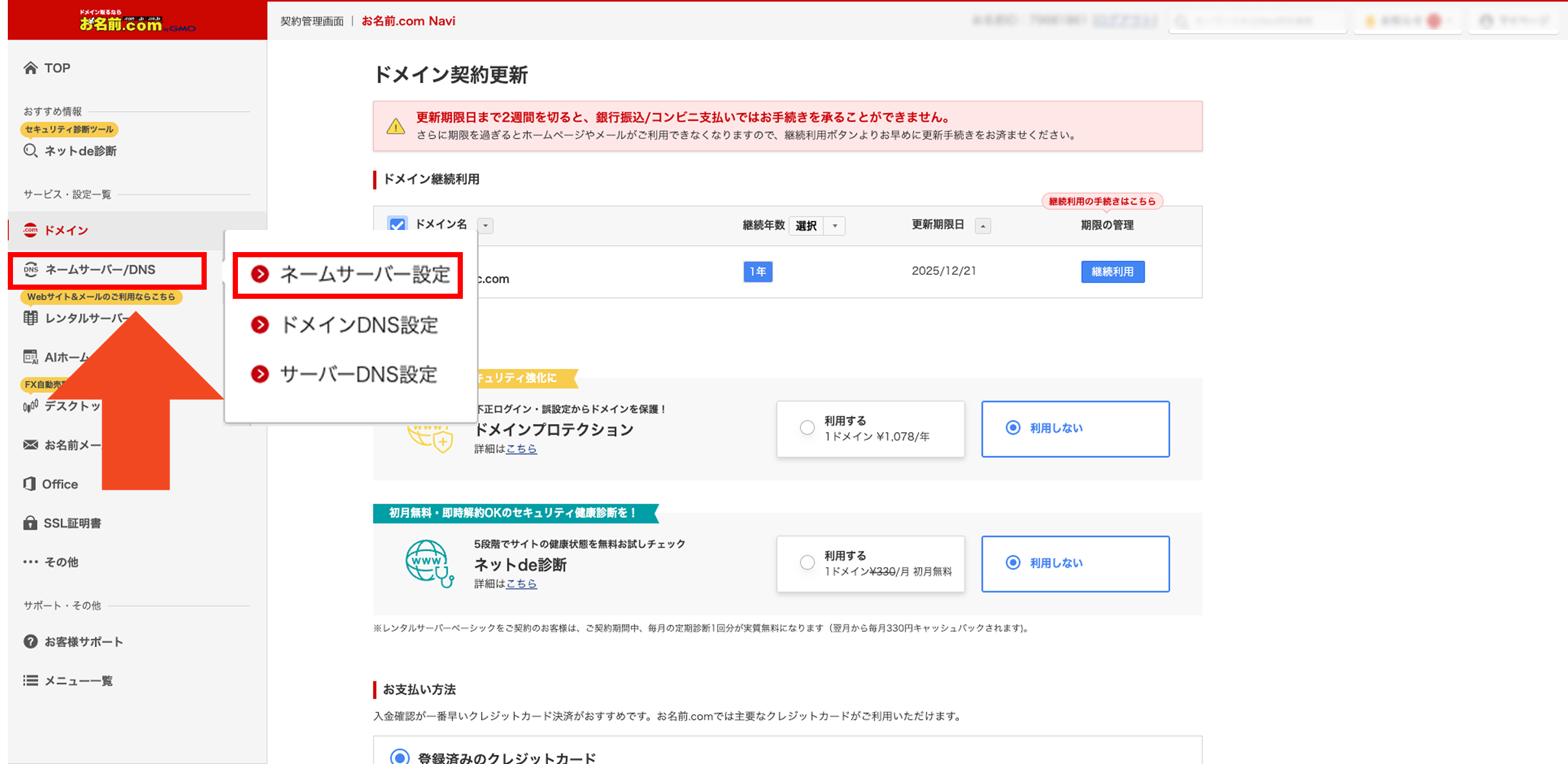
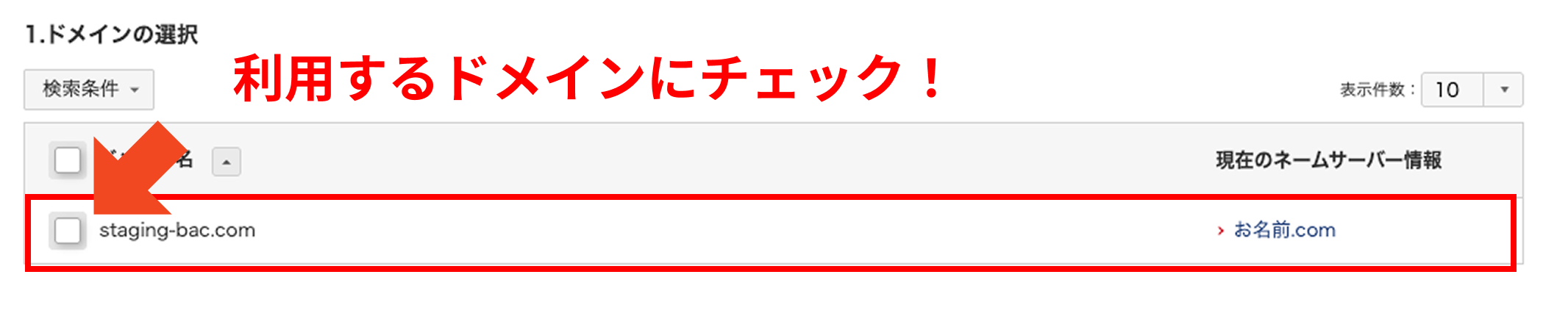
1,ドメインの選択
設定するドメインにチェックを入れます。
2,ネームサーバーの選択
少しスクロールすると「ネームサーバーの選択」という項目があります。
こちらにチェックを入れます。
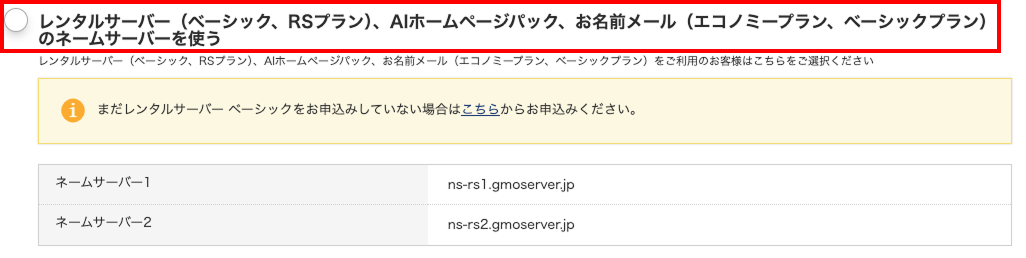
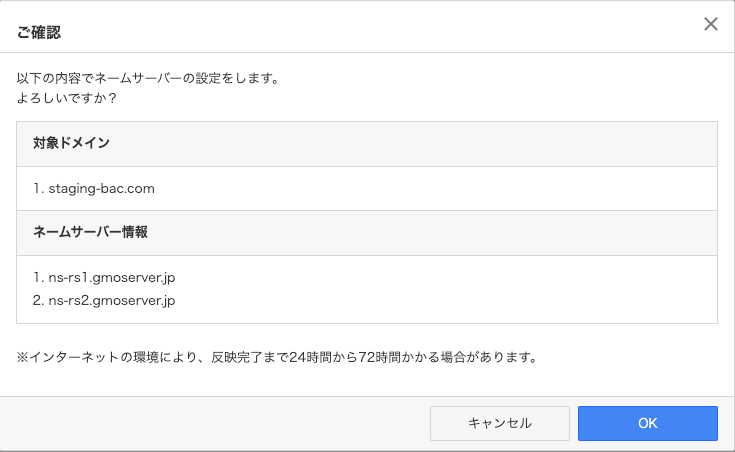
1,2,にチェックをしたら、更にスクロールして「確認」をクリックします。
確認画面が出ますので、OKを押します。
トラブル時
設定をしても表示がされない…。などのトラブルはつきものです。
「このサイトにアクセスできません」と表示される。
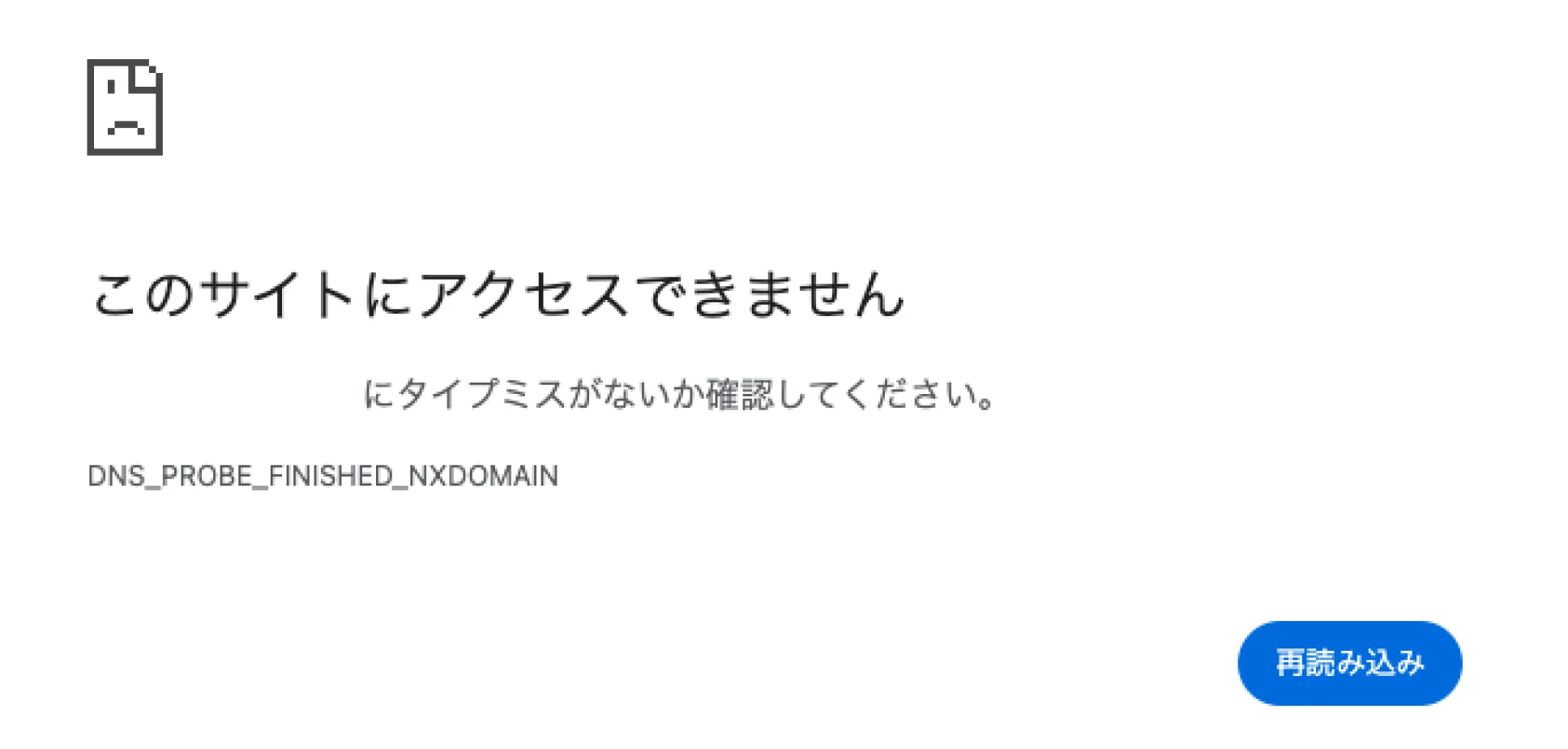
設定の変更がうまく出来ていません。
現在のネームサーバー情報が「レンタルサーバー RSプラン」となっているか確認しましょう。
確認ボタン押し忘れ、なんてこともよくあります。

設定したけど表示されない
レンタルサーバー RSプランの契約がすんでいないかもしれません。
改めて契約する必要があるので、以下のリンクより契約をして、サイトを表示させましょう。
→作成中
まとめ:お名前.comでネームサーバー設定
 ばく
ばくお名前.comのネームサーバの設定方法、エラー時の対応方法を紹介してきました。
ネームサーバーとは?
ドメインとWebサーバーやネームサーバーを結びつけるためのサーバー
これがあるからサイトがWeb上で表示される
お名前.comのネームーサーバー設定方法
お名前.com Naviにログインします。
https://www.onamae.com/navi/login
左のメニューより
- ネームサーバー/DNS
- ネームサーバー設定
- 1,ドメイン選択
- 2,レンタルサーバー(ベーシック、RSプラン)、AIホームページパック、お名前メール(エコノミープラン、ベーシックプラン)のネームサーバーを使う
- を選択
- 確認→OK
ばくDNS関連はややこしく、設定に最大72時間かかったりするため対応に時間がかかったり、うまく行っているかわからないことが多々あり難しいですね。
うまく行かないときはご依頼を受けております。


最後までごらんいただきありがとうございました!







コメント