
レンタルサーバーConoHa WINGでSFTP接続する方法を解説します。
FTPと同じように接続しようとしてうまく行かない…。なんてことはありませんか?
やっていることは似ていても、設定画面が違っているのです。
SFTP接続を利用しFTPよりセキュリティの高い、安全にファイルの転送を行うために、
当記事では、コノハウィングにFTPソフト「FileZilla」を使ってSFTP接続する方法を紹介します。
FTPソフトを扱うときのWeb制作者の注意事項もまとめています。是非ご覧になってください。
SFTPとは?
 ばく
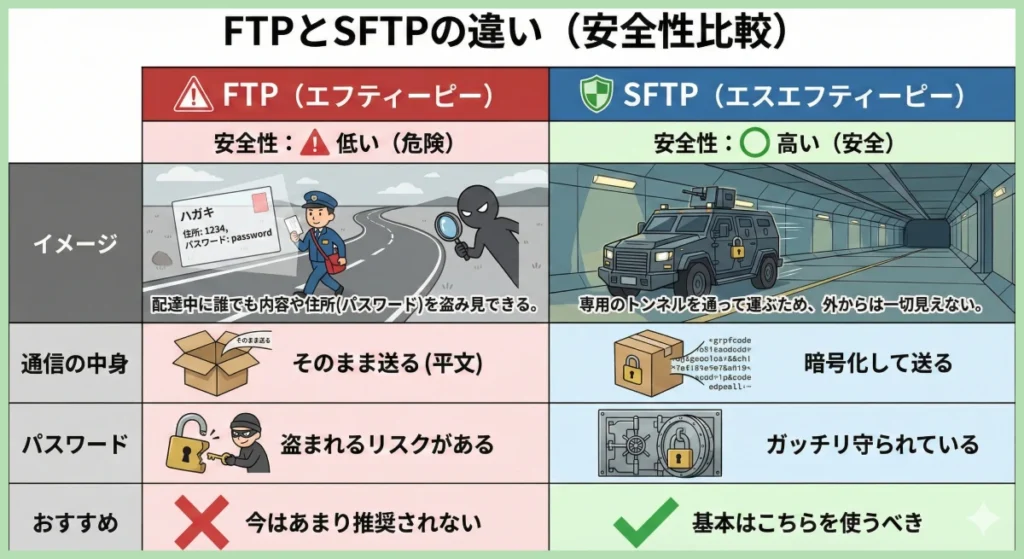
ばくまず初めに、FTPとSFTPの違いです。
FTPとやっていることは同じですが、セキュリティ面で大きな違いがあるため、基本的にSFTPの利用をオススメします。
| 比較項目 | FTP (エフティーピー) | SFTP (エスエフティーピー) |
| 正式名称 | File Transfer Protocol | Secure File Transfer Protocol |
| 安全性 | 低い (危険) | 高い (安全) |
| イメージ | 「ハガキ」 配達中に誰でも内容や住所(パスワード)を盗み見できる。 | 「専用の装甲車」 専用のトンネルを通って運ぶため、外からは一切見えない。 |
| 通信の中身 | そのまま送る (平文) | 暗号化して送る |
| パスワード | 盗まれるリスクがある | ガッチリ守られている |
| おすすめ | 今はあまり推奨されない | 基本はこちらを使うべき |
ConoHaでSFTP接続をする方法

SFTP接続しアップロードするために大きく3ステップ。
- サーバーで「鍵」と「情報」を手に入れる
- FileZillaに情報をセットする
- 接続して「信用」する
ConoHa側の設定
コノハウィングの管理画面にログインし、サーバー管理メニューを選択します。
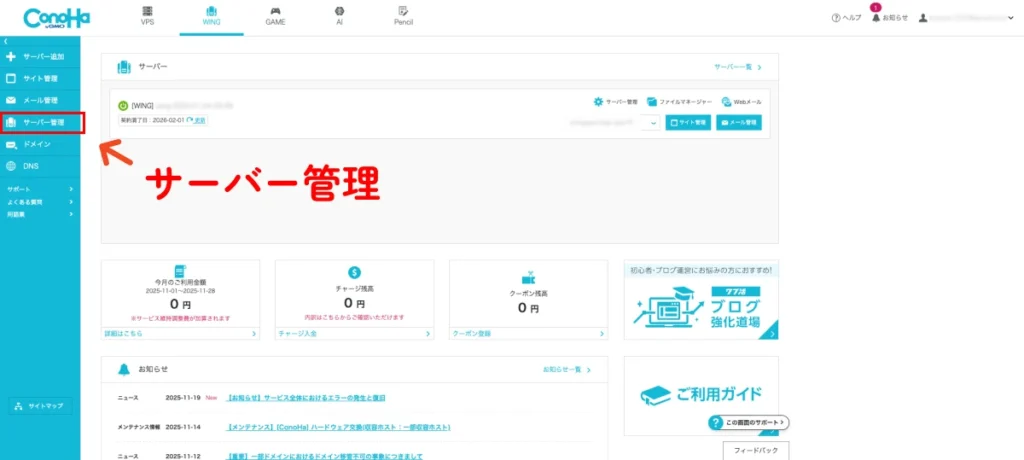
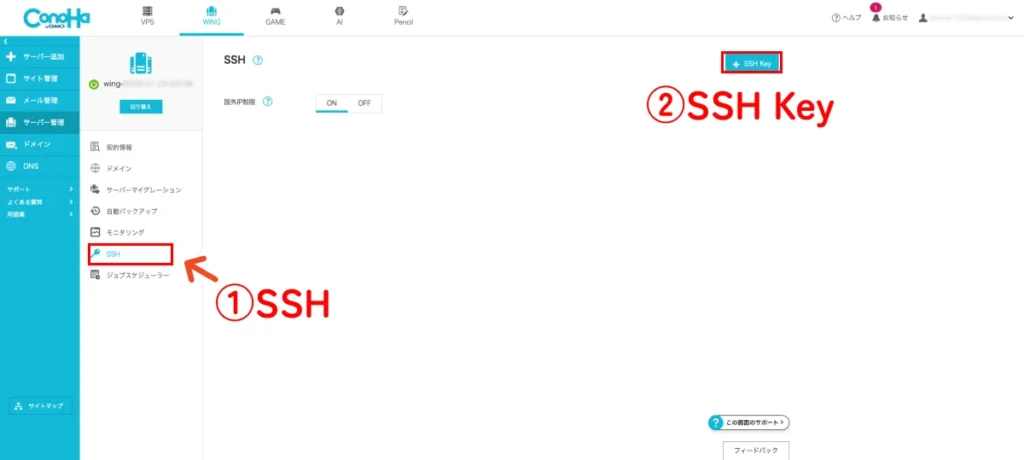
SSH → +SSH Keyをクリック。
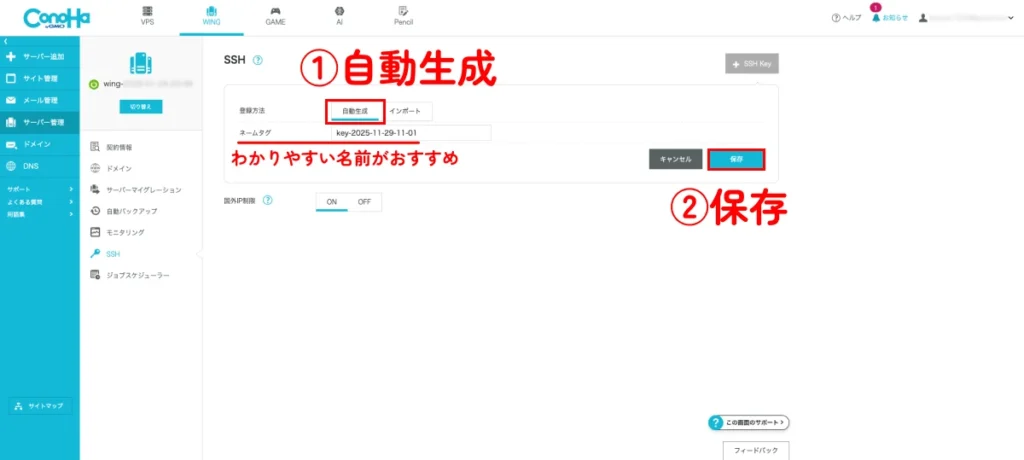
- 登録方法→自動生成
- ネームタグ→わかりやすいものに変更(例サイト名・外注用、など)
良ければ保存と進みます。
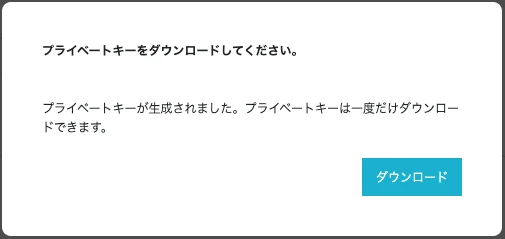
保存をしたらダウンロード画面が出てきますので「ダウンロード」を押してください。
.pemファイル(SSH Key(秘密鍵))がダウンロードされます。
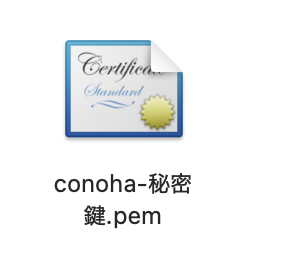
ディレクトリ移動するとSFTPの設定がメンドクサクなるので、一度決めた場所から動かさないようにしましょう。
また、誤って無くしてしまうと再度発行する必要があります。専用フォルダを作るなどして、わかりやすく保存することをオススメします。
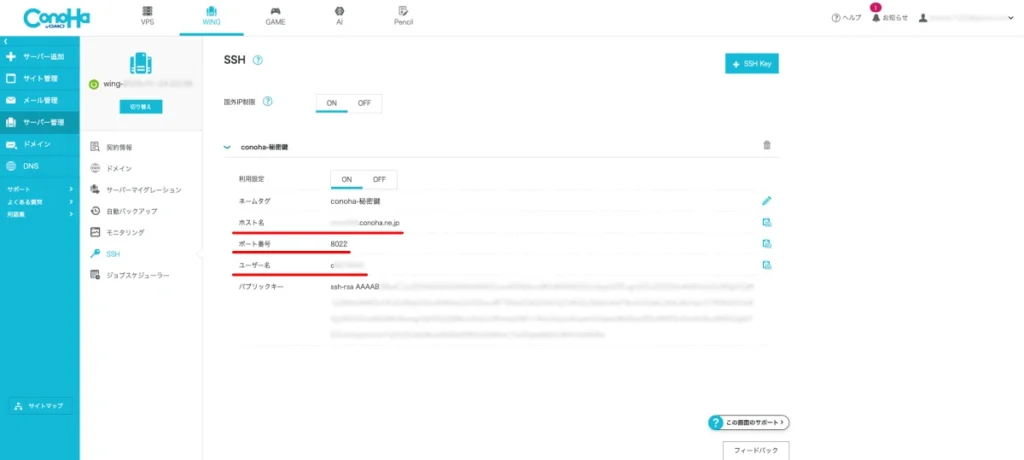
一覧にネームタグで設定した名前が出ますので、クリック
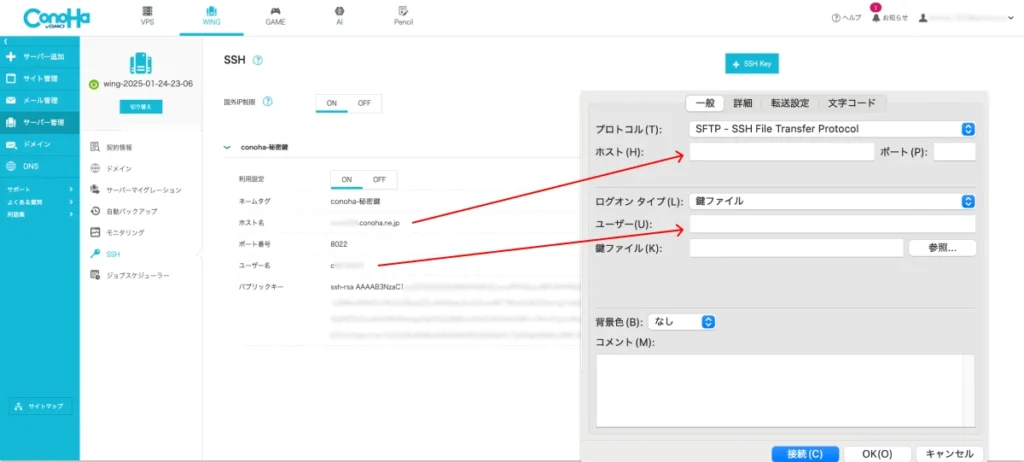
FileZillaで必要な情報があります。
 ばく
ばく- ホスト名
- ポート番号
- ユーザー名
これらを控えておきましょう。
FileZillaの設定
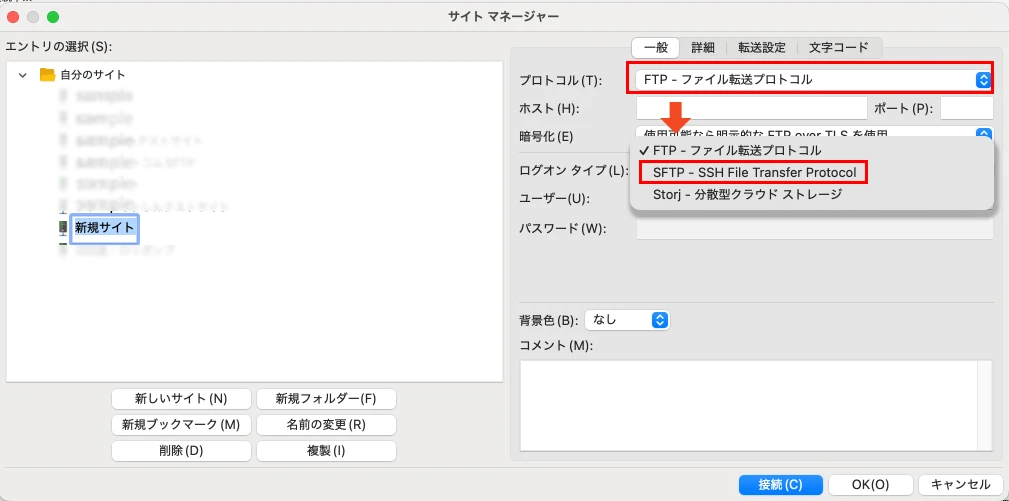
サイトマネージャーを開きます
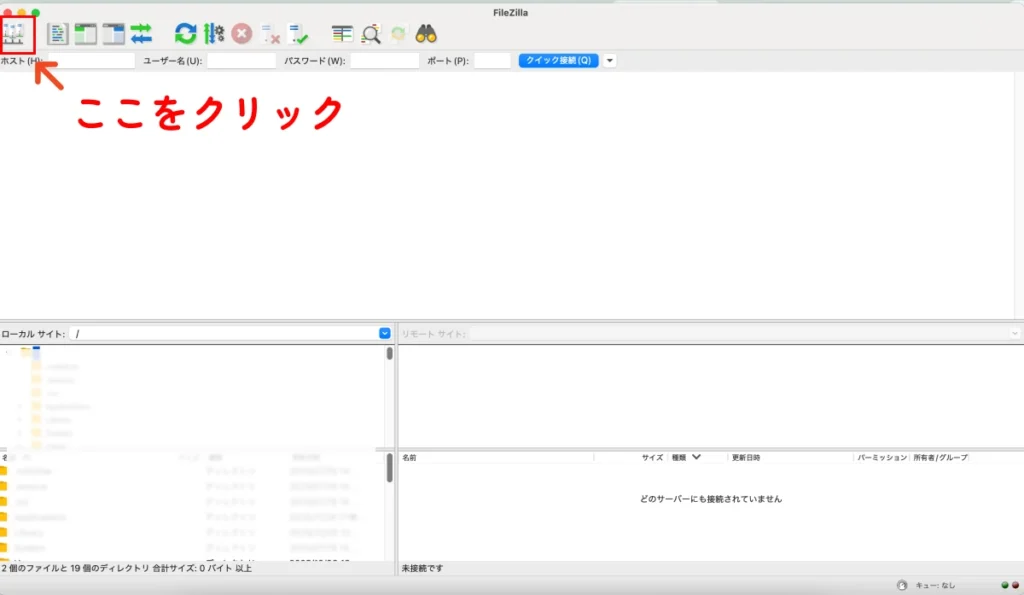
新しいサイトを選び、プロトコルでSFTPを選択します。
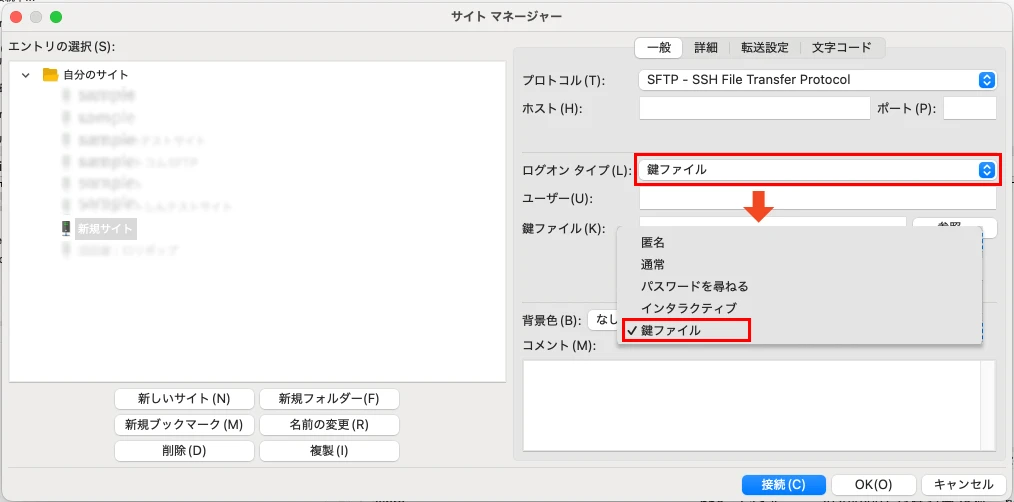
ログオンタイプは「鍵ファイル」です。
各項目を埋めていきます。
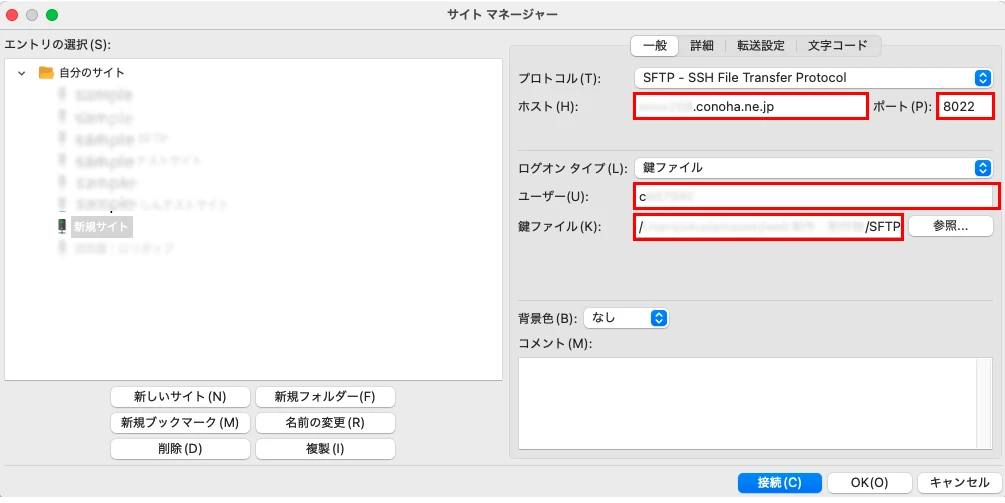
- ホスト名
- ポート番号 8022
- ユーザー名
- 鍵ファイル(SSH Key)のフォルダパス
接続時、初回に確認のウィンドウが出ますが、問題ありませんのでOKとしてください。
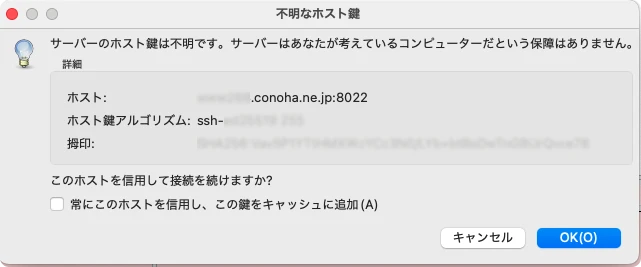
エラーが出なければ成功です!
ばくこれにてレンタルサーバーと安全にファイルの転送を行えます。
まとめ
レンタルサーバーConoH WINGでSFTP接続でFileZillaを利用してファイル転送を行う方法を紹介しました。
SFTPとは?
セキュリティの高いFTPのような仕組み。
コノハとFileZillaをSFTP接続する3ステップ
- サーバーで「鍵」と「情報」を手に入れる
- FileZillaに情報をセットする
- 接続して「信用」する
クライアントワークの注意点
- 納品方法の確認
- サイトアップロードまでならレンタルサーバーの情報含む
- ファイルアップロードのみなら必要ない
- 必要ならレンタルサーバーのログインID・パスワードの確認
- SSH Keyの所在の確認
最後までご覧頂きありがとうございました!






コメント