FTPの接続方法はわかるけどSFTPのやり方がわからない
SFTPが必要って言われたけど、何が違うの?
当記事ではお名前.com(RSプラン)とFileZillaを使って、安全にSFTP接続する方法を解説します。
広く普及されているFTPとは違い、セキュリティが強固なSFTPを利用することで、安心してファイルをアップロードできるようになります。
ただ、従来のFTPとは少し手順が異なる点に注意が必要です。
SFTPとは?

従来から使われていたFTPに、暗号通信SSHという暗号化技術を加えたものがSFTP。
難しい言葉に聞こえますが、やっていることはFTPとほとんど同じです。
「通信の暗号化」とサーバーから発行された鍵(ファイル)を認証に使うことで、セキュリティを大幅に強化した通信方法です。
これにより、ファイルアップロード時の情報漏洩や不正アクセスなどを防ぐことができます。
SFTP接続を行う3ステップ

SFTP接続しアップロードするために大きく3ステップ。
- サーバーで「鍵」と「情報」を手に入れる
- FileZillaに情報をセットする
- 接続して「信用」する
ステップ1:お名前.com側の「鍵」と「情報」を手に入れる
レンタルサーバーにログインして
サーバー→SSHの順に移動します。
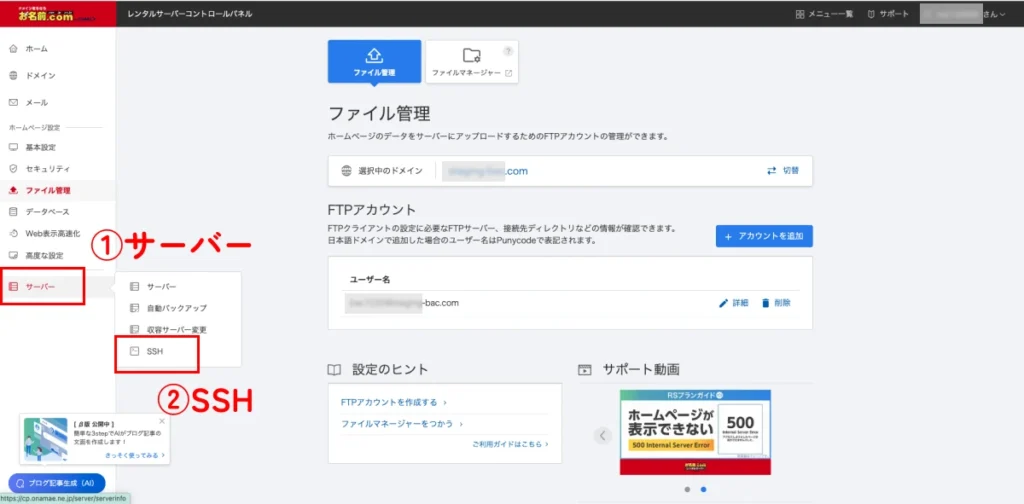
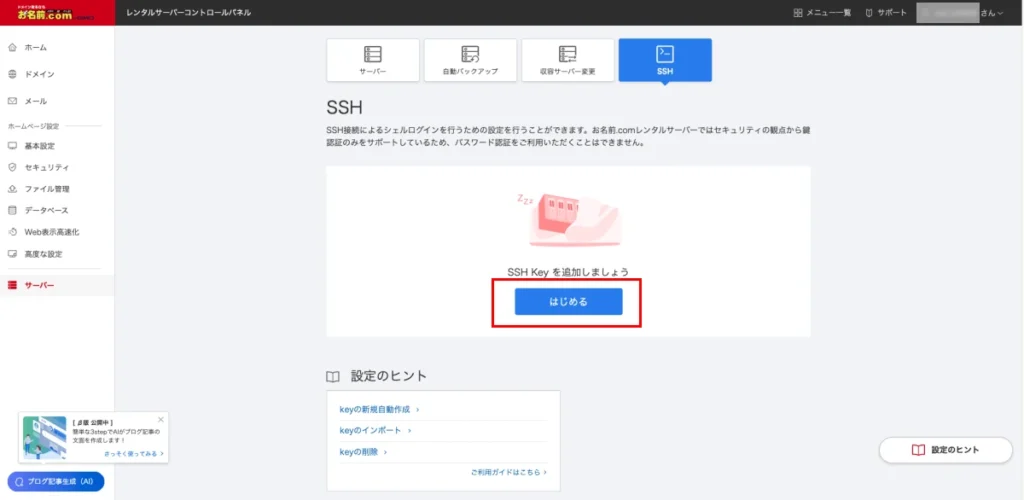
SSH Keyを追加しましょう。または「+SSH Keyを追加」から追加します。
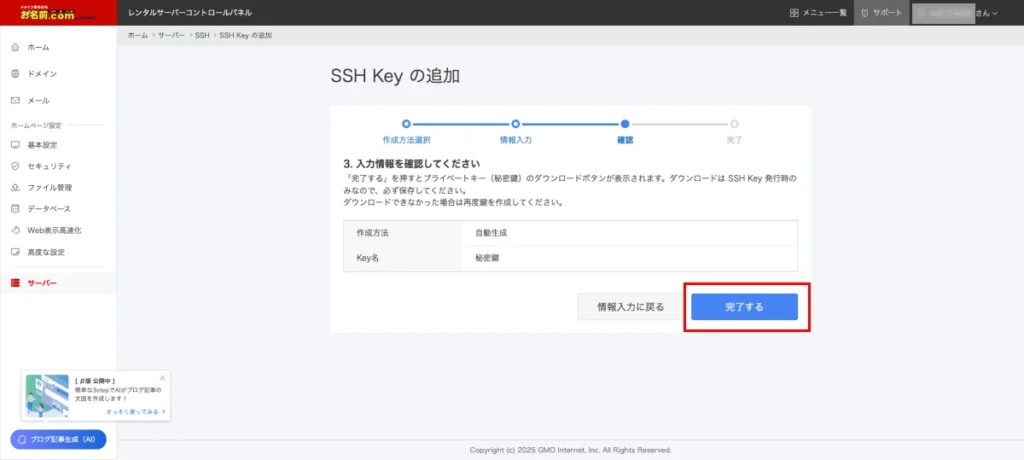
自動生成を選択します。
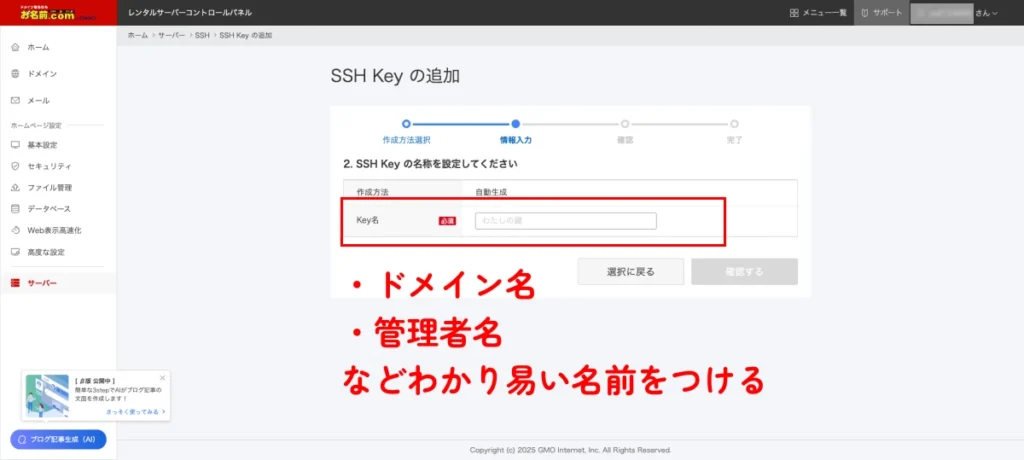
Key名を入力、サイト名、管理者名、外注用など、用途や誰が鍵を持っているかわかりやすくすると管理がしやすいですね。
完了して、プライベートキー(秘密鍵)のダウンロードをしたら「Key名.pem」というファイルがダウンロードされます。
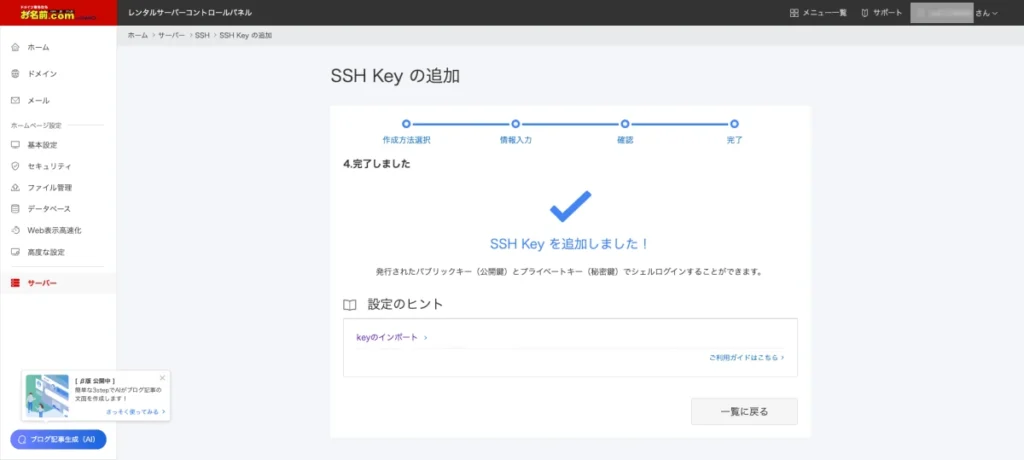
FileZillaとの接続に使います。
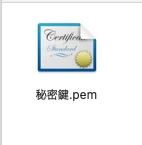
このようなファイルがダウンロードされます
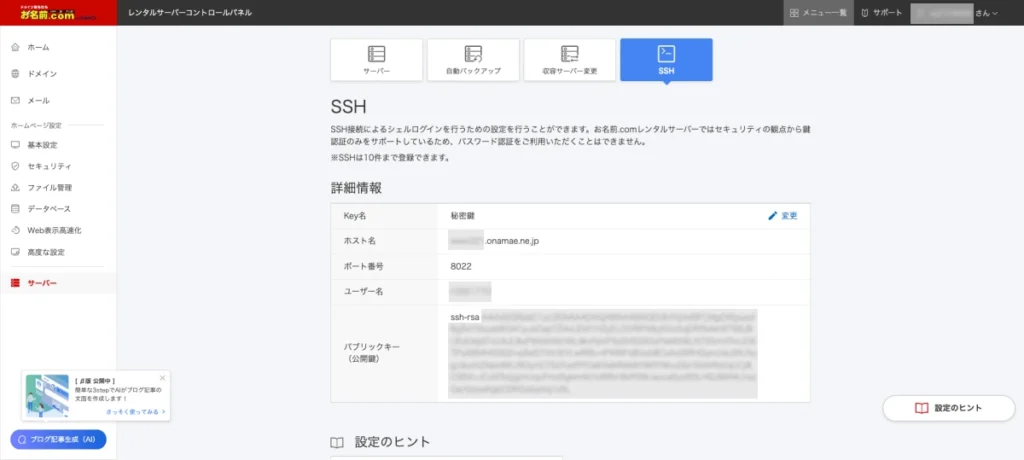
接続を行うために、必要な情報を確認
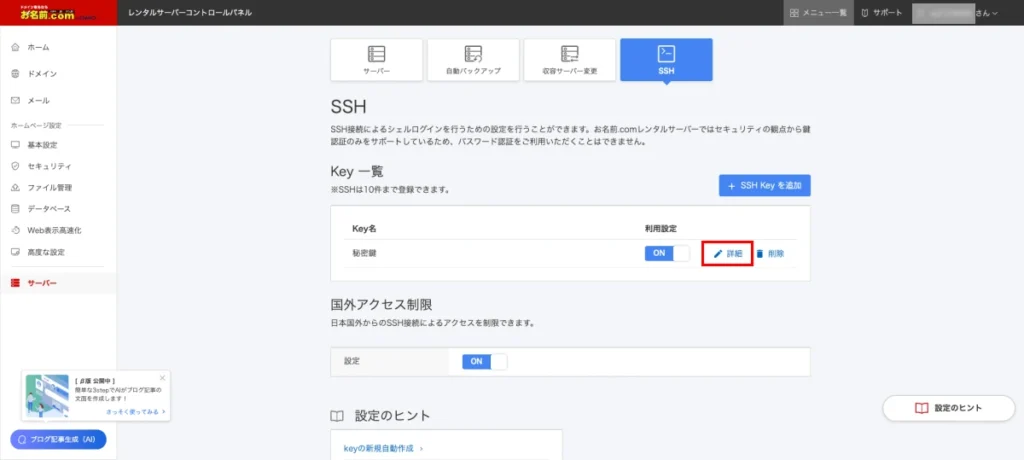
SSHの一覧から、使う鍵の名前の欄の詳細を選択。
必要な情報を見ます。以下の3つが必要になります。
- ホスト名
- ポート番号
- ユーザー名
ステップ2:FileZillaに情報をセットする
新しいサイトで追加します。
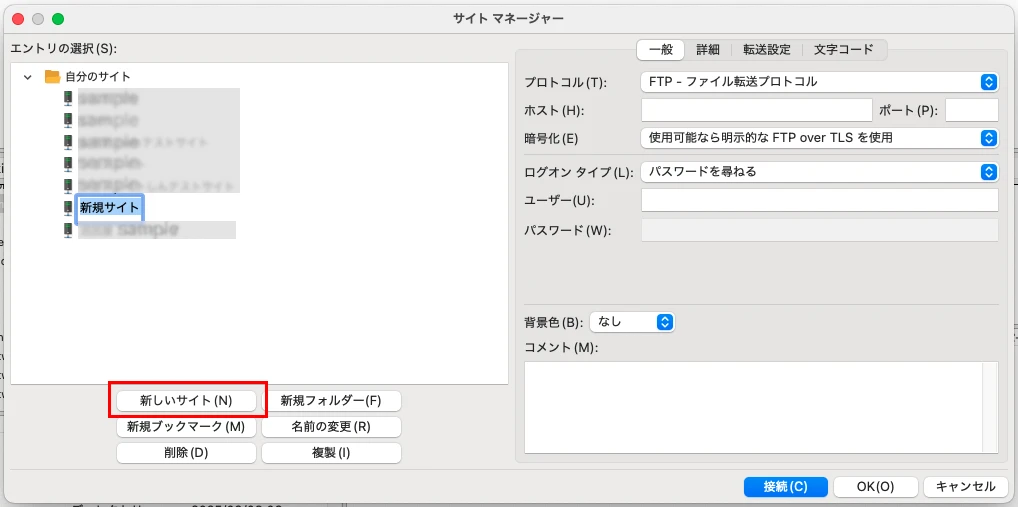
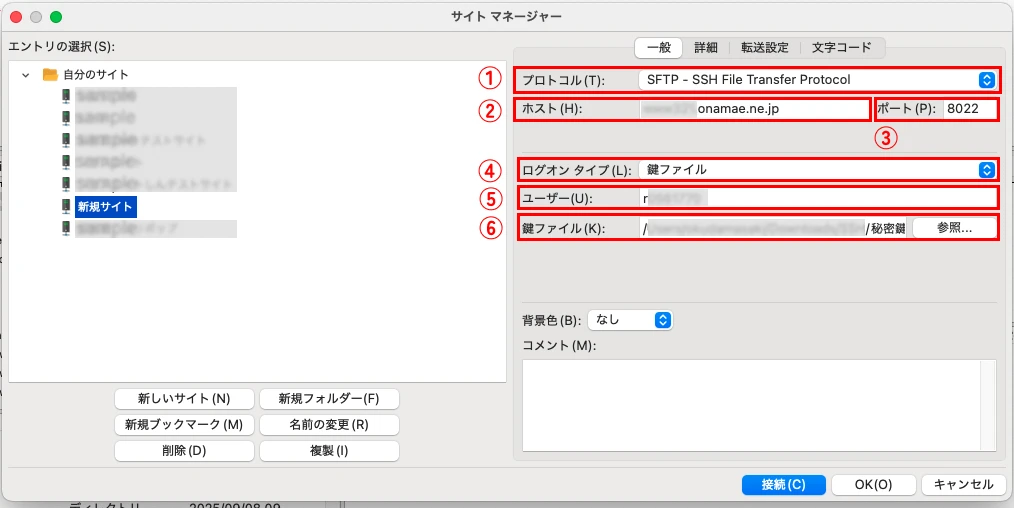
画面右側の設定を、
- プロトコル SFTP
- ホスト rs-xxxx.onamae.ne.jp
- ポート 8022
- ログオンタイプ 鍵ファイル
- ユーザー ユーザー名
- 鍵ファイル 「参照」より.pemファイルを選択
これら6項目を選択、後に接続とします。
ステップ3:接続して信用する
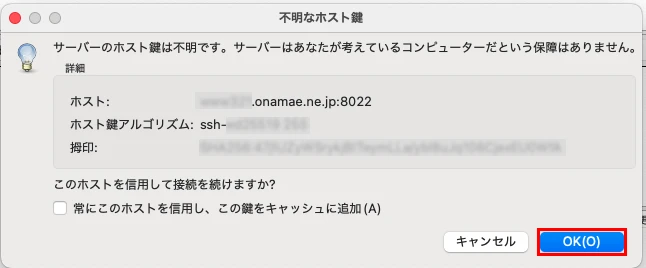
接続ボタンを押すと、初回にだけ「不明なホスト鍵」という画面が出ますので、「常に信用する」にチェックを入れて「OK」を押せば完了です!
FileZilla上部のログが接続完了となれば正常に接続されています。
まとめ:お名前.comとFileZillaをSFTPで接続
レンタルサーバーお名前.comを利用してFileZillaをSFTPで接続する方法を解説しました。
SFTPとは?
FTPと同じ感覚で使える、セキュリティの高い通信方法
お名前.comとFileZillaをSFTPで接続する方法
- レンタルサーバーでSSH keyを発行
- 秘密鍵をダウンロード
- FileZilla側でレンタルサーバーの情報を入力
クライアントワークの注意点
- 納品方法の確認
- サイトアップロードまでならレンタルサーバーの情報含む
- ファイルアップロードのみなら必要ない
- 必要ならレンタルサーバーのログインID・パスワードの確認
- SSH Keyの所在の確認
セキュリティをしっかりするサイトのアップロードなどに必要になってくるSFTPのアップロード方法。
FTPでのアップロードに慣れていると、ポート番号の違いや鍵ファイルの扱いに戸惑うことがありますが、一度設定してしまえば快適に利用できます。 この記事が設定の参考になれば幸いです。






コメント