
コンタクトフォーム7を使っていて、エラーが頻発する

WordPressのサーバーじゃなくて、Gmailでお問い合わせ内容を受信したい
 ばく
ばくこういったお悩みの方は、
プラグイン「WP Mail SMTP by WPForms」を利用をおすすめします。
当記事では、
- なぜプラグインWP Mail SMTPを使うか
- Gmailで受信するための設定方法
をまとめています。
画像多めですが、流れに沿って行えばできるようにしています。
前半は理屈を、設定が必要な方は目次の「WP Mail SMTPの設定開始」からご覧になってください。
プラグインWP Mail SMTPとは?
WP Mail SMTPとは、WordPressから届くメールを安全なものとして、迷惑メールや受信拒否をさせないために設置、設定します。
WP Mail SMTPは、WordPressサイトのメール機能を大幅に向上させるプラグインです。インストールすると、デフォルトのPHP mail()関数をメール送信用のSMTPに置き換えます。この変更により、WordPressサイトから、より信頼性の高い安全なメール配信が可能になります。
WPメールSMTPブログ | https://wpmailsmtp.com/ja/what-is-smtp-how-it-works/
プラグインWP Mail SMTPを使う理由
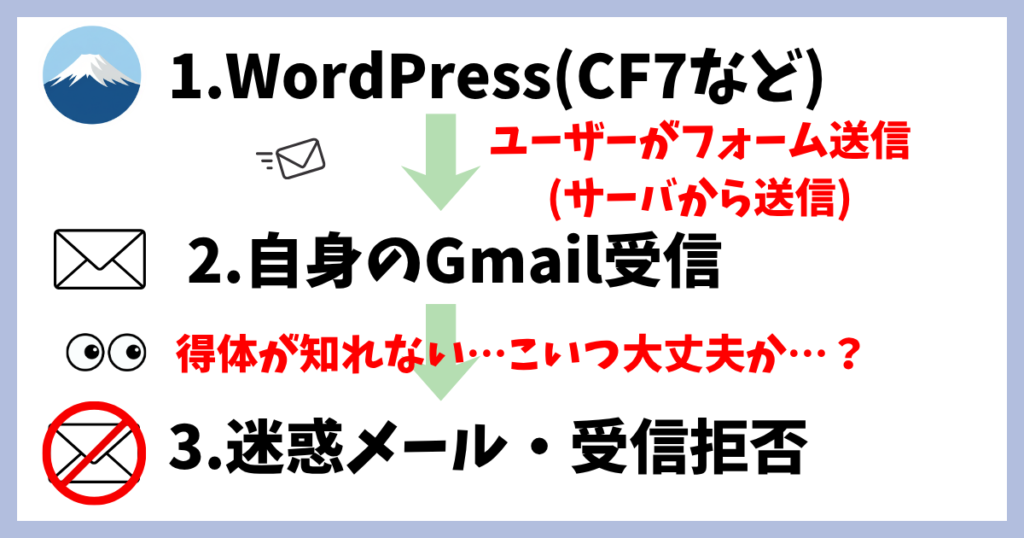
WordPressのデフォルトのメール設定だと、Gmail側に信用されずに迷惑メール・受信拒否されてしまう可能性があるため、SMTPを使って回避します。
WordPressは内部でPHP mail()を使ってメールを送信していますが、Gmail側からすると「こいつホントに大丈夫か?」となってしまうようです。
認証や証明がない。なりすましによるよくないメールでは?と判断されてしまうんですね。
スパム認定されているなんて話もあり、Gmailがブロックします。
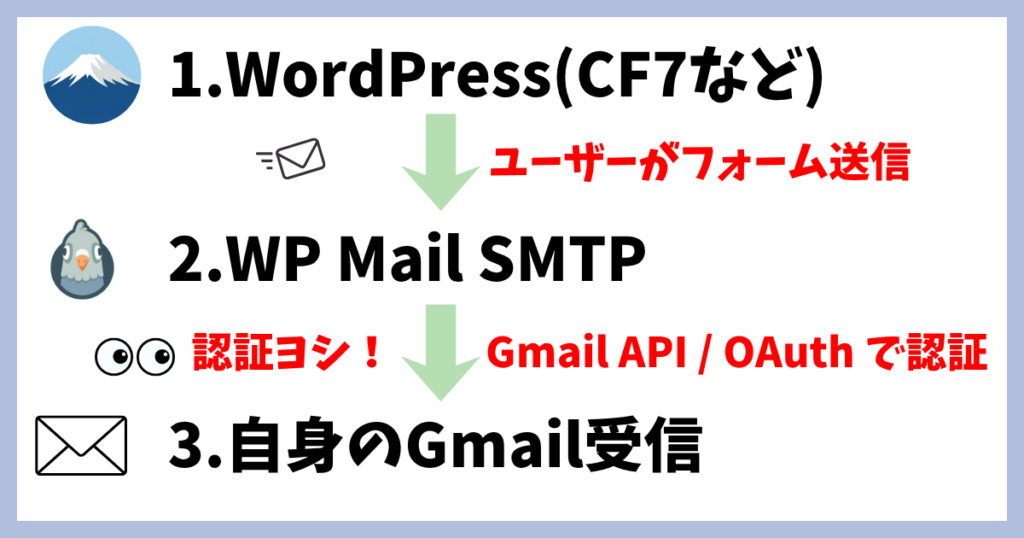
認証設定したSMTPを間に噛ませ、問題ないメールとGmailに認識してもらうために、プラグインWP Mali SMTPを使用します。
SMTPがある場合
SMTPがない場合
設定に必要なGmailAPI/OAuthの設定
プラグインWP Mail SMTPで、当記事ではGmailと連携する方法をまとめているため、
Google Cloud Console上で
- GmailAPIの有効化
- OAuth(オーオース)の同意、設定
を行っていきます。
OAuth(オーオース)って何者?
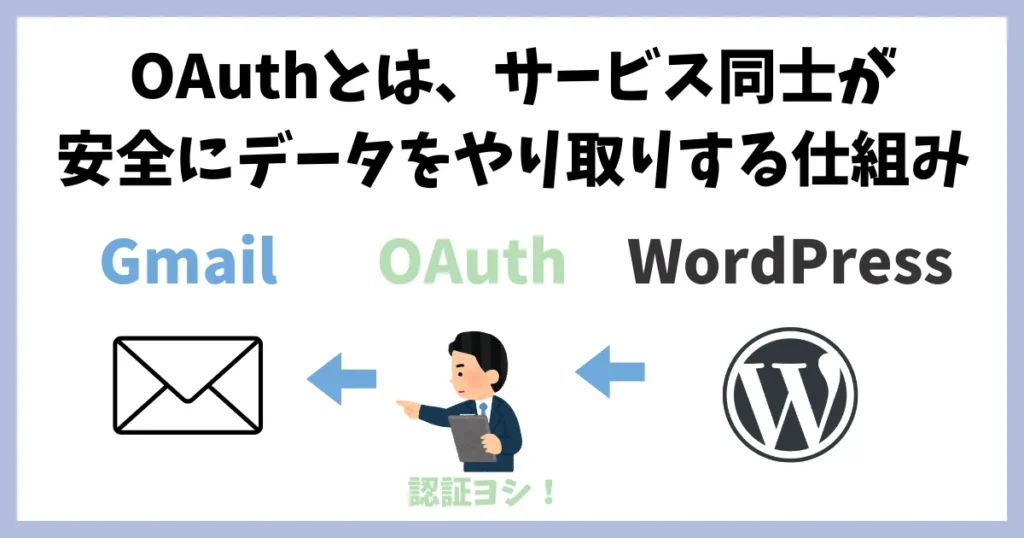
OAuth(オーオース)とは、「パスワードを渡さずに、別サービスへログインする許可を出す仕組み」です。
本来、Gmailでメールを送信したい場合にはアドレスとパスワードが必要になります。
パスワードを都度入力したり、登録すると漏洩の危険があるため特定のアプリにGmailの機能を使っていもいい、という機能の橋渡しをする役割を持っています。
WP Mail SMTPの設定開始
GmailAPIの有効化設定
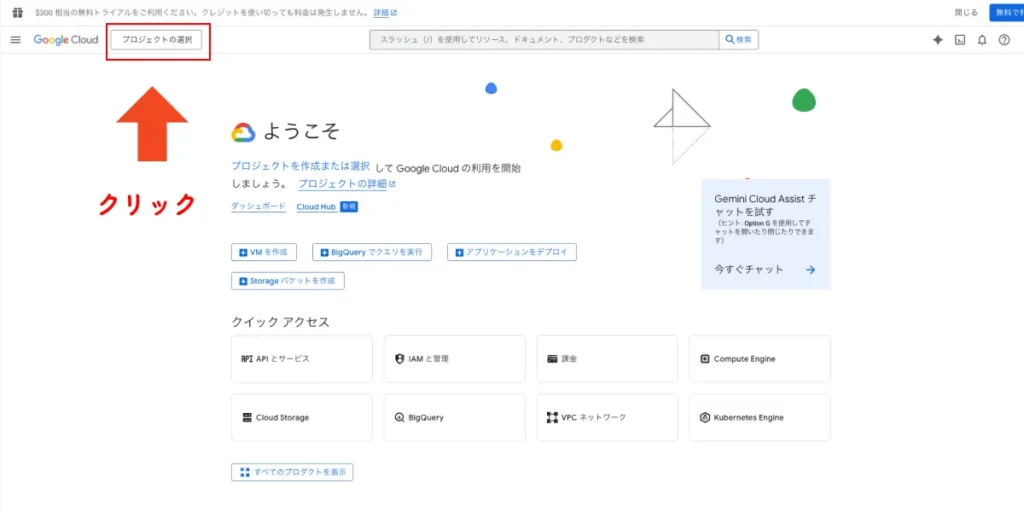
ばくまずはGoogle Cloud Consoleにログインします。左上の「プロジェクトを選択」をクリックします。
 ばく
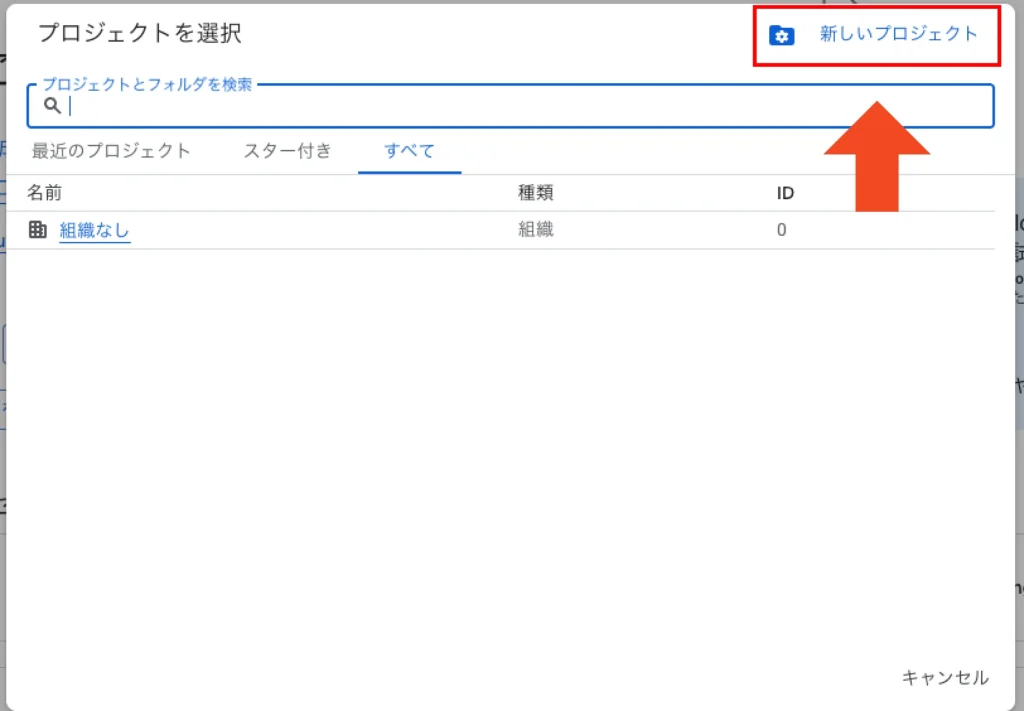
ばくプロジェクトの選択を押した後、右上の新しいプロジェクトをクリックします。
 ばく
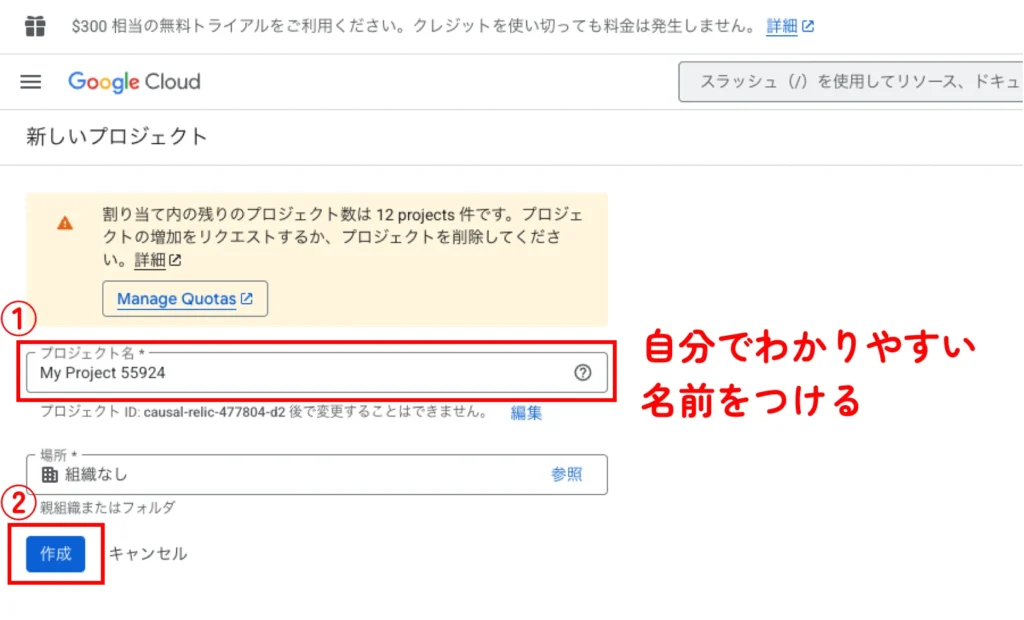
ばく新しいプロジェクトと出ますので、管理するサイト名や、自分で使いやすい名前に設定します。
 ばく
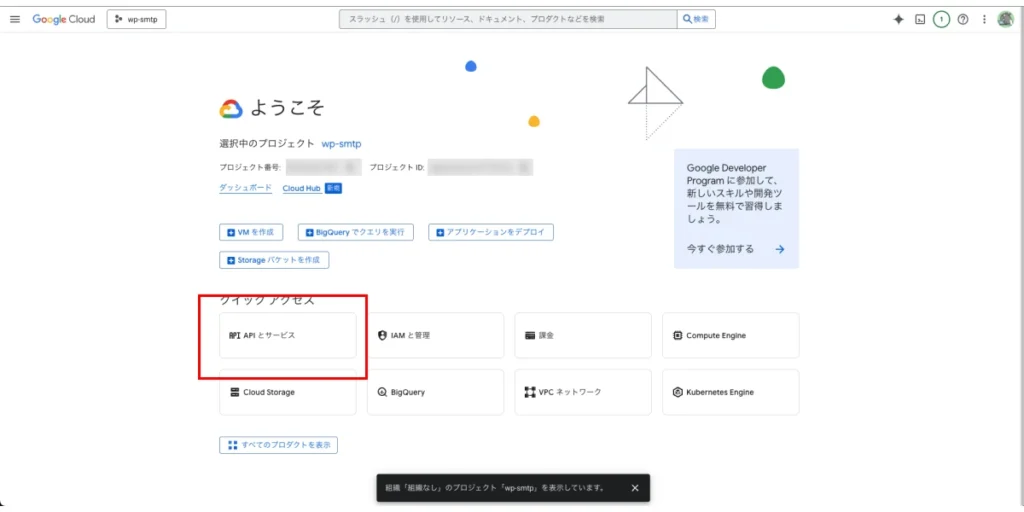
ばくクイックアクセスからAPIとサービスを選択します
 ばく
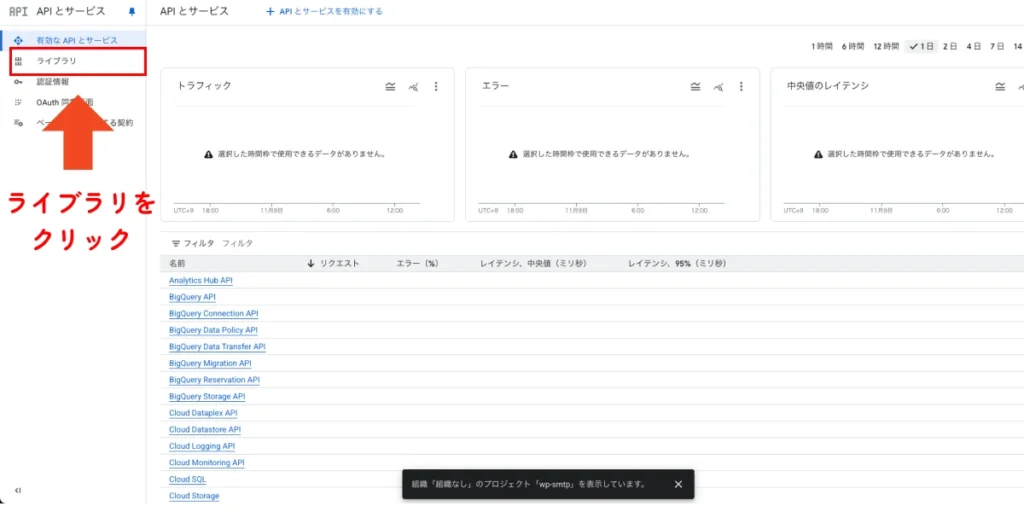
ばくなんか色々出るので、左上の「ライブラリ」を選び…
 ばく
ばく画面中央の検索窓に「Gmail」と入力しましょう
▼コピペ用▼
Gmail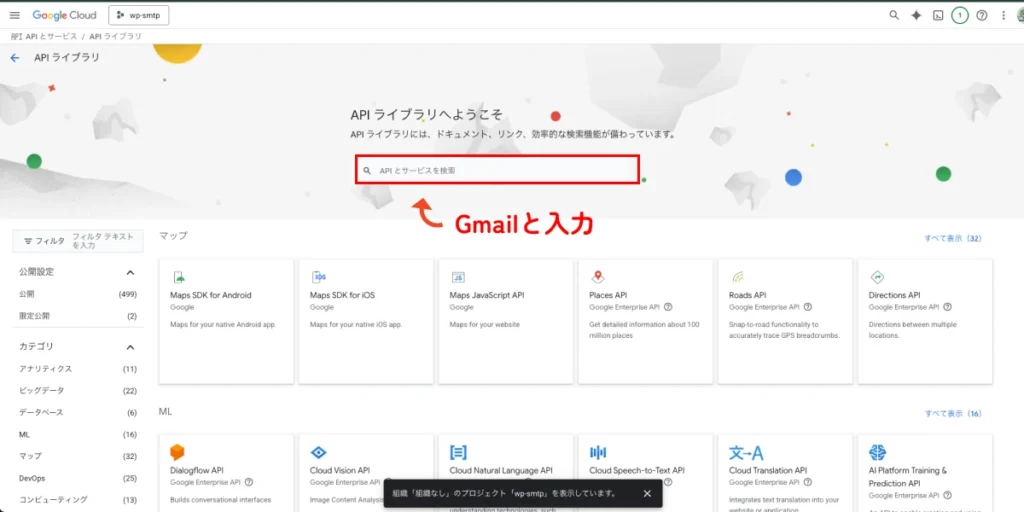 ばく
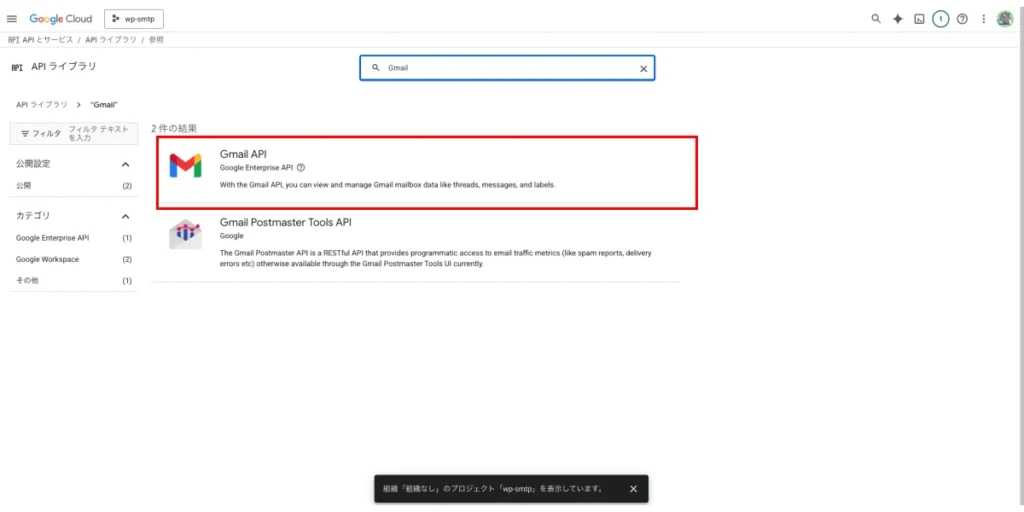
ばく検索結果が現れますので、Gmail APIを選択します。
 ばく
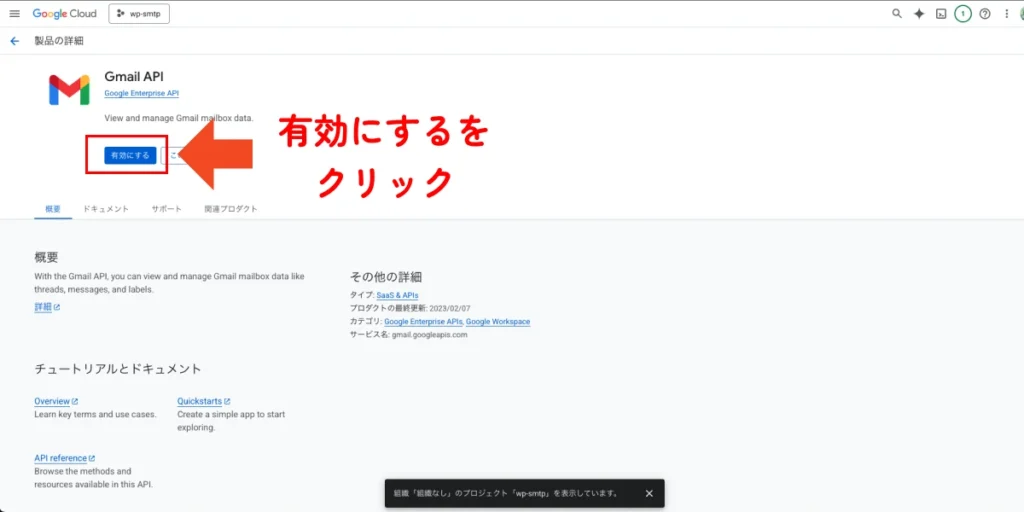
ばくGmailAPIのページが出ますので、有効にするをクリックしましょう。
 ばく
ばくこれでGmail APIの設定は終わりです。お疲れ様でした。
次はOAuth(オーオース)の設定です。
OAuth(オーオース)の設定
ばくOAuth(オーオース)の設定を行っていきます。
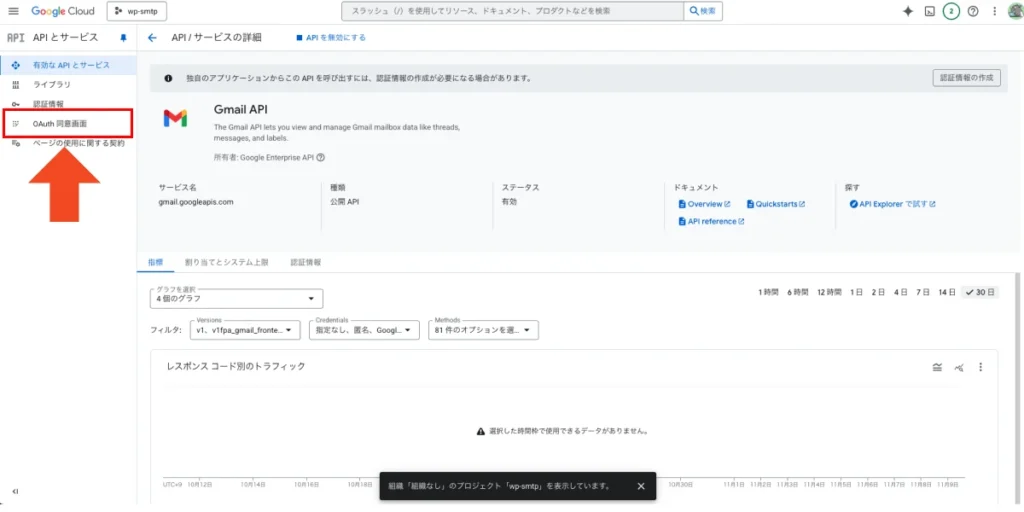
Google Cloud Consoleにログインし、「APIとサービス」を選択します。
ばく色々出ますが、左側のメニューの「OAuth同意画面」をクリックします。
 ばく
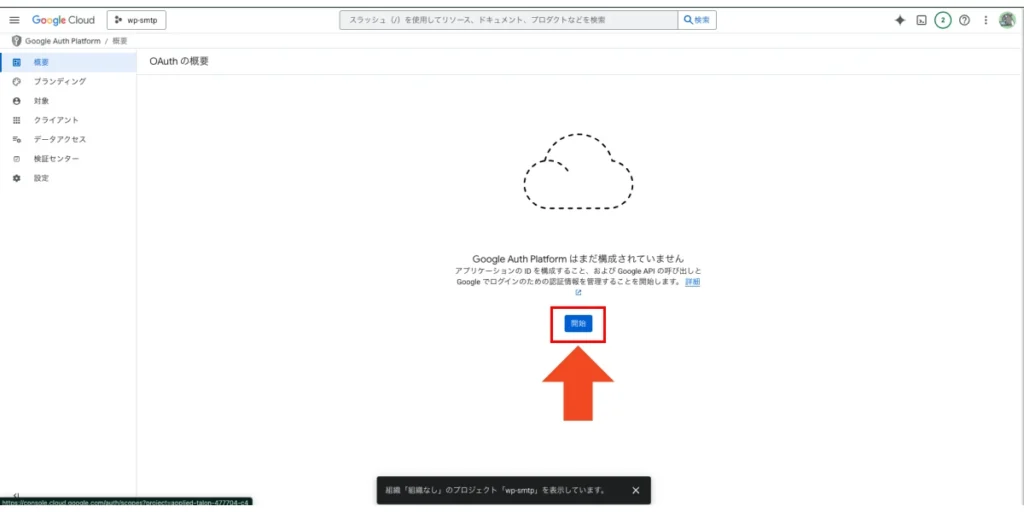
ばく画面が切り替わり、中央のボタン「開始」をクリックします。
 ばく
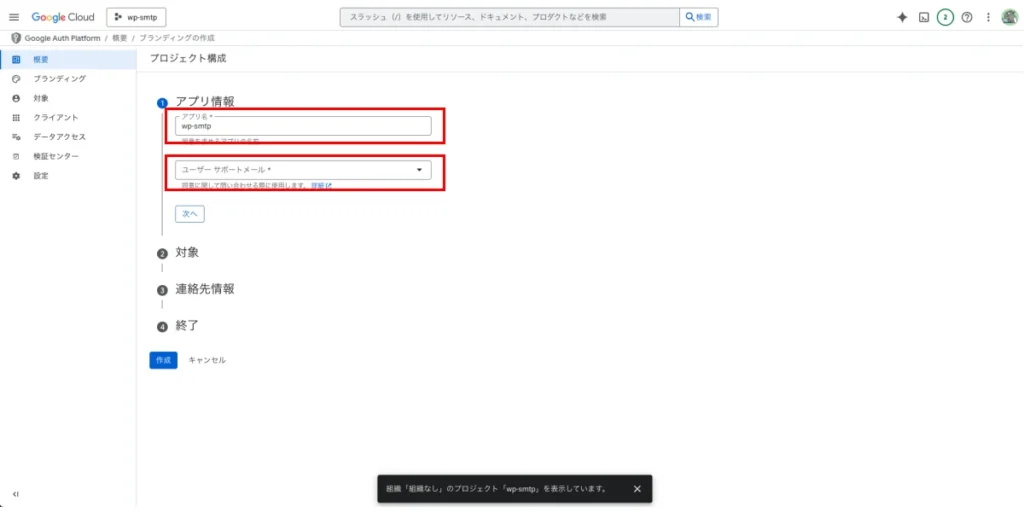
ばくアプリ情報:使用するサイト名や、管理しやすい名前
ユーザーサポートメール:自身で普段使っているGmailアドレス
それぞれ入れましょう。
 ばく
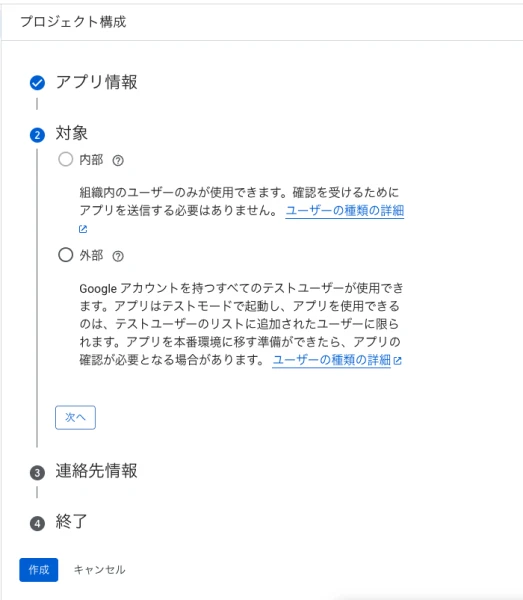
ばく「外部」を選択します。
 ばく
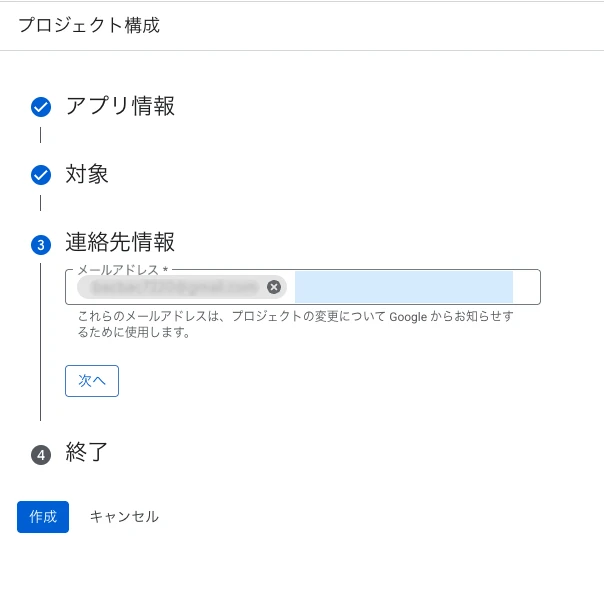
ばく連絡先情報にも、普段使っているメールアドレスを入力します。
 ばく
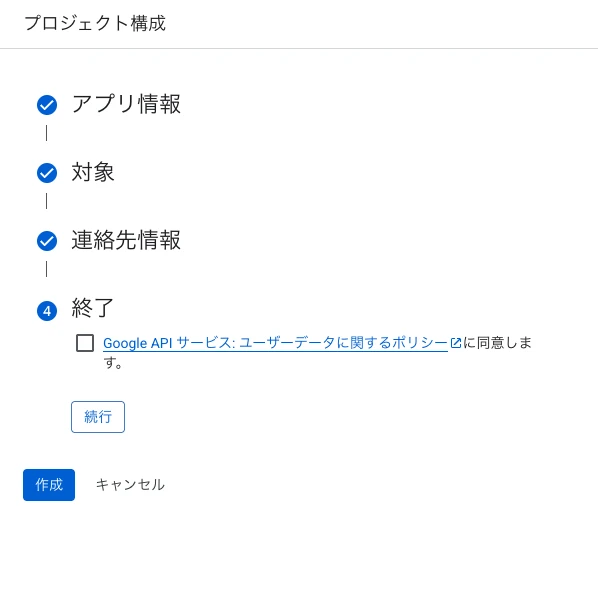
ばく最後同意にチェックを入れて作成となります。
 ばく
ばくそのまま、クライアントIDの作成を行います。
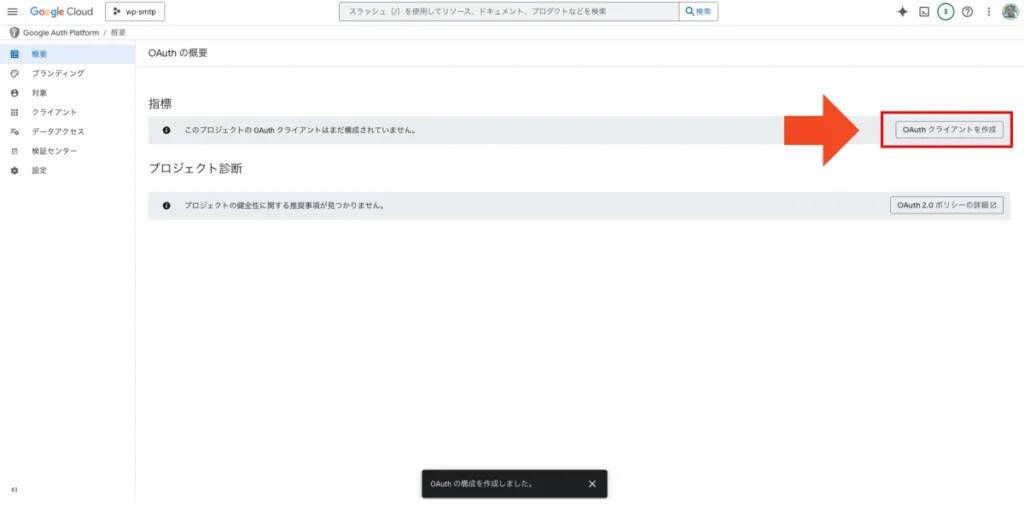
OAuthクライアントIDの作成
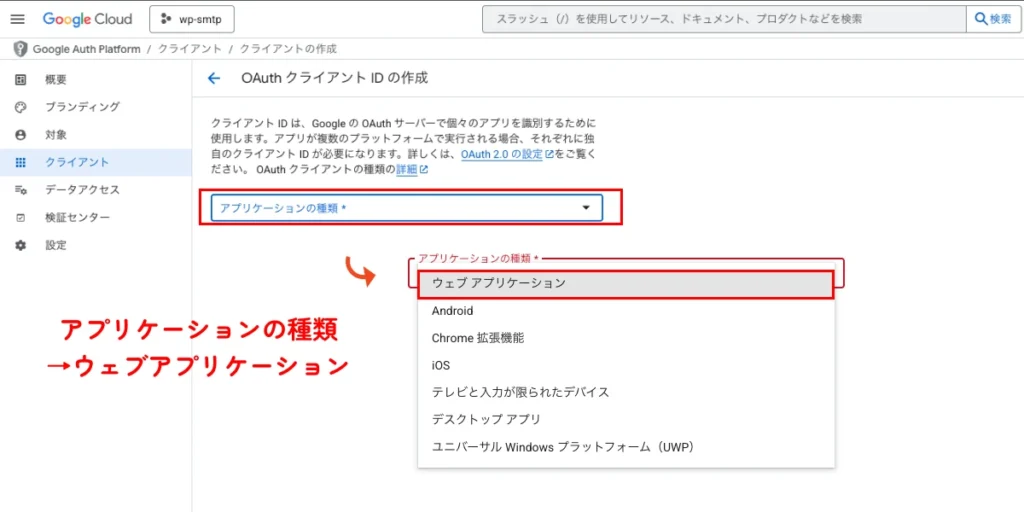
ばくアプリケーションの種類→ウェブアプリケーションと選び、進みます。
 ばく
ばくいろんな項目がありますが、2箇所でOKです。
「URIを追加」に下記コードをコピペして貼り付けてください。
▼「URIを追加」コピペ用▼
https://connect.wpmailsmtp.com/google/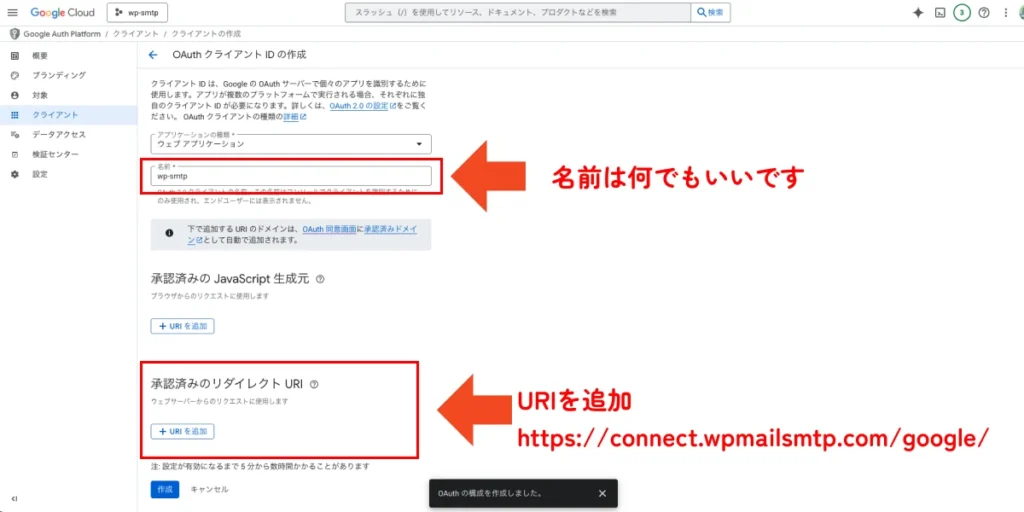 ばく
ばく入力を終えたら作成を押します。そしたら、以下のような画面が出てくるので
- クライアントID
- クライアントシークレット
それぞれを控えておいてください。
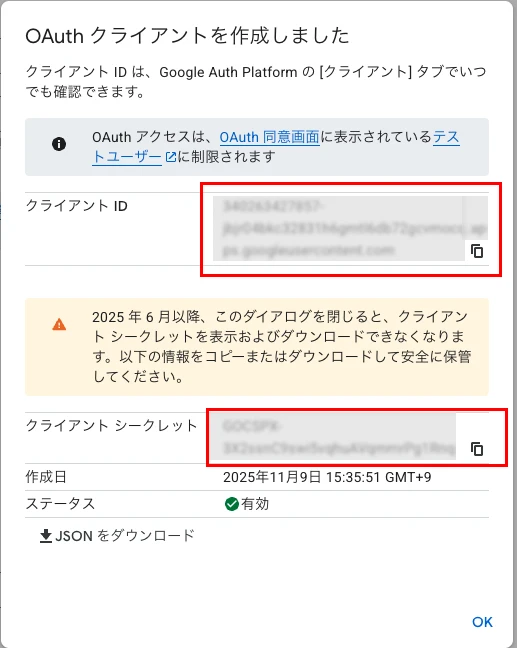 ばく
ばく以下のようなクライアントIDが表示されればOKです。
 ばく
ばく後もう一つ設定があります。頑張りましょう。
OAuth同意画面の設定
ばくGoogle Cloud Consoleにログインします。
ばくAPIとサービスを選び、左のメニューから「OAuth同意画面」を選びます。
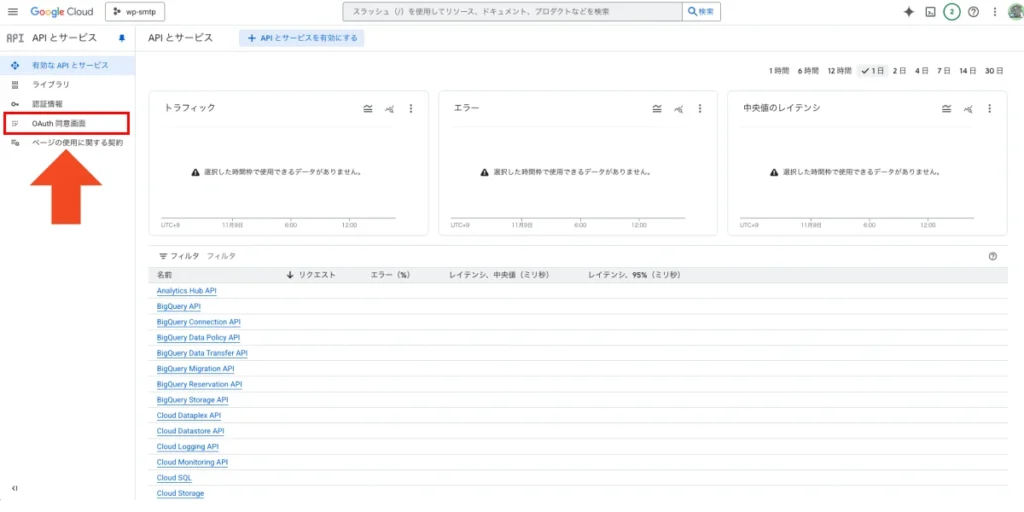 ばく
ばく次のページへ進み、「対象」を選びます。
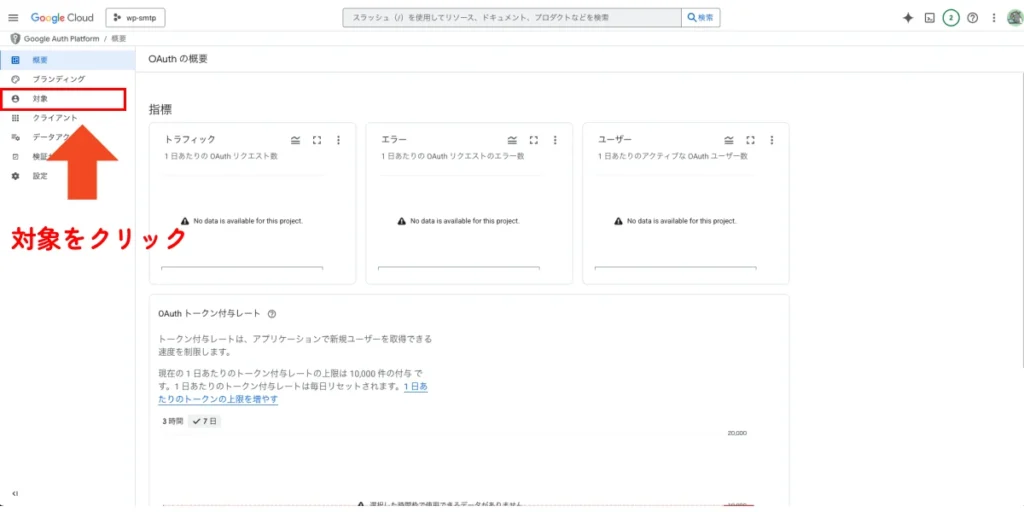 ばく
ばく公開ステータスを「アプリを公開」とします。
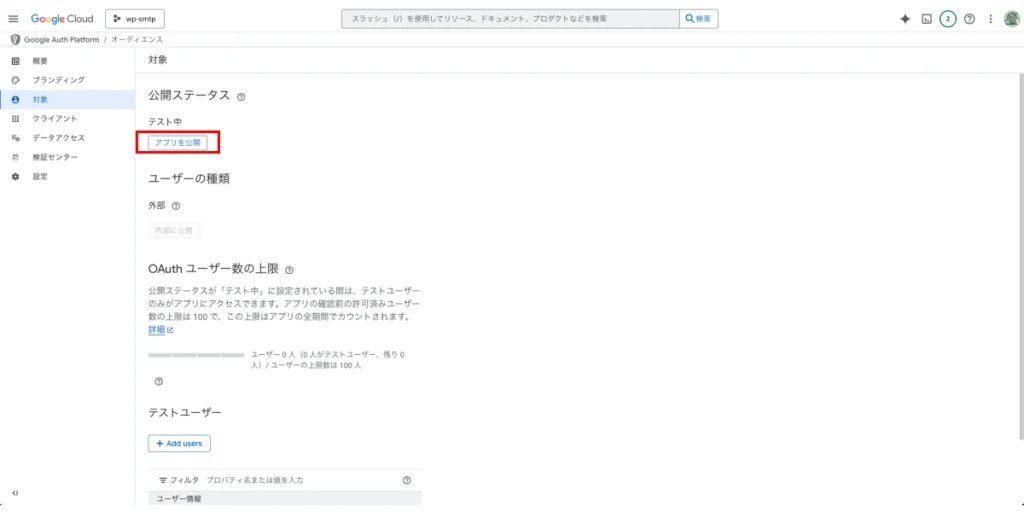 ばく
ばくここまでで、Google側の設定は完了です。お疲れ様でした
プラグインWP Mail SMTP by WPFormsの設定
- クライアントID
- クライアントシークレット
この2つを保存しておき、Wordpressのプラグイン側の設定を行います。
ばくこれです
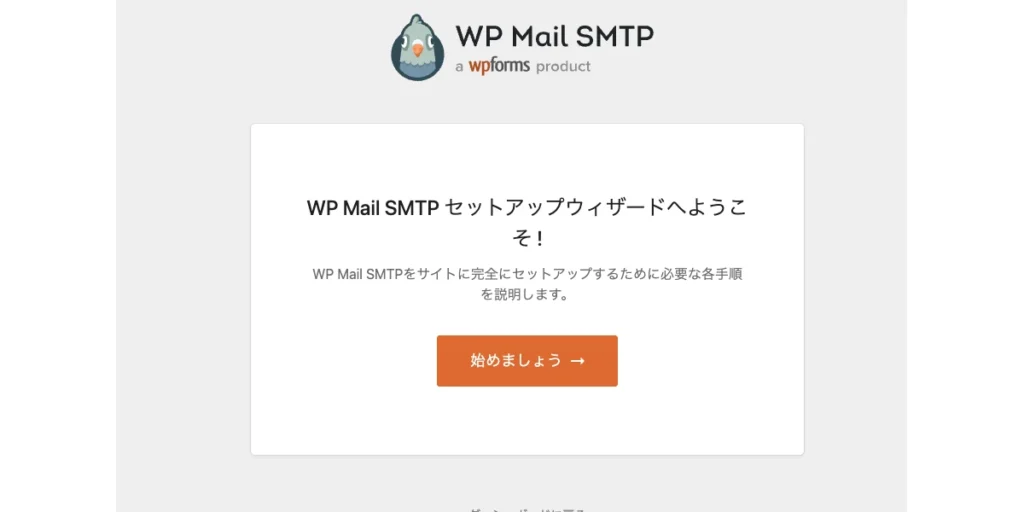
ばくセットアップウィザードを起動します。
 ばく
ばく始めましょう →
海外のものってこういうの多いですよね?(余談)
 ばく
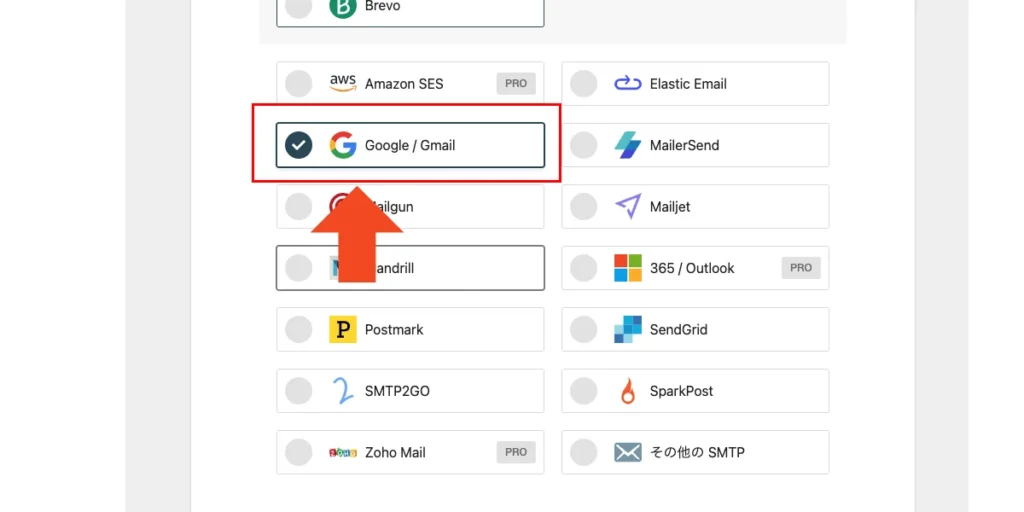
ばくまずはどのメールサーバーを対象にするかを決めます。
今回はのGoogle/Gmailを選択します。
 ばく
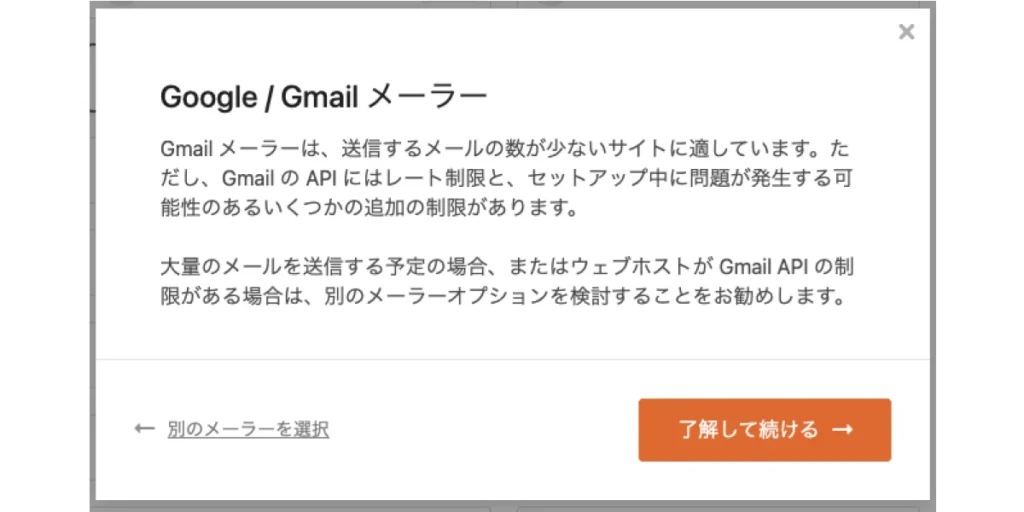
ばく注意のポップアップが出るので「了解して続ける」
 ばく
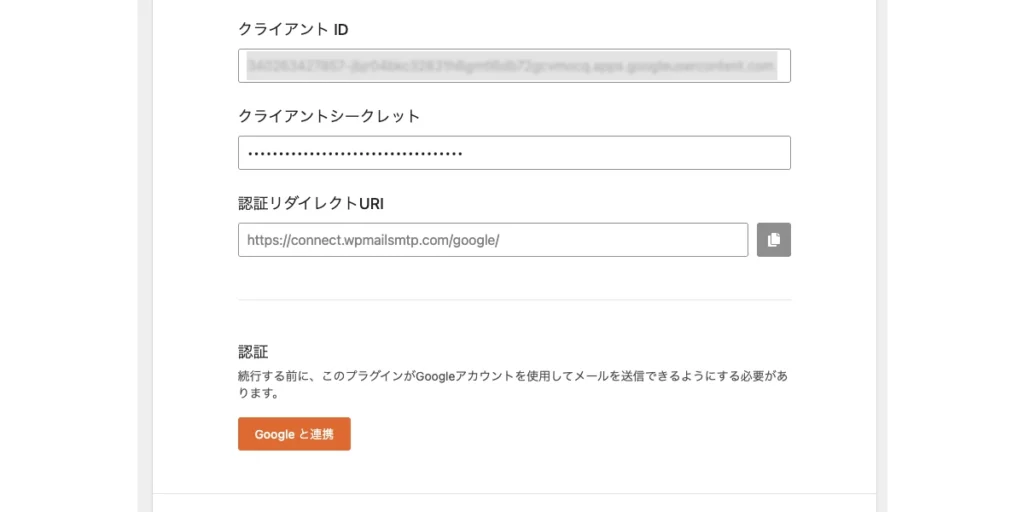
ばく保管しておいた
- クライアントID
- クライアントシークレット
これらを入力し、Googleと連携を押します。
 ばく
ばくここからグーグルの認証です。
設定したアカウントを選択します。
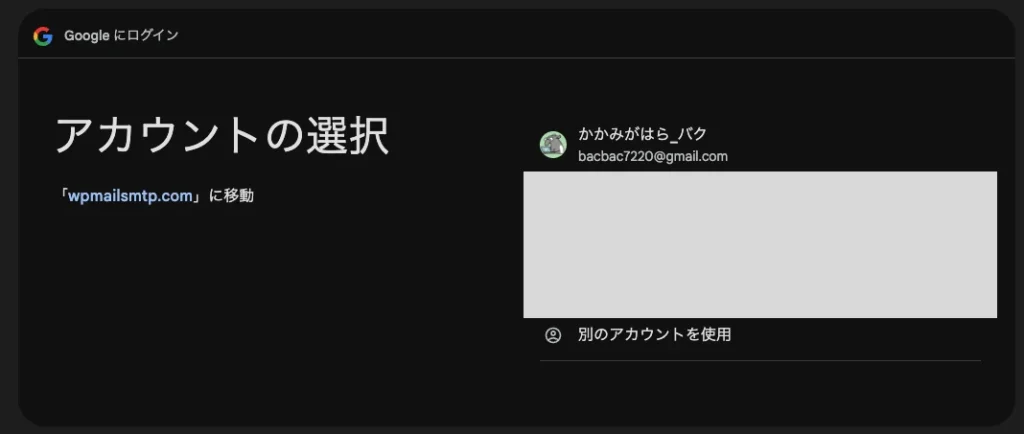 ばく
ばく突然警告が出ますが、落ち着いて「詳細」をクリックしてください
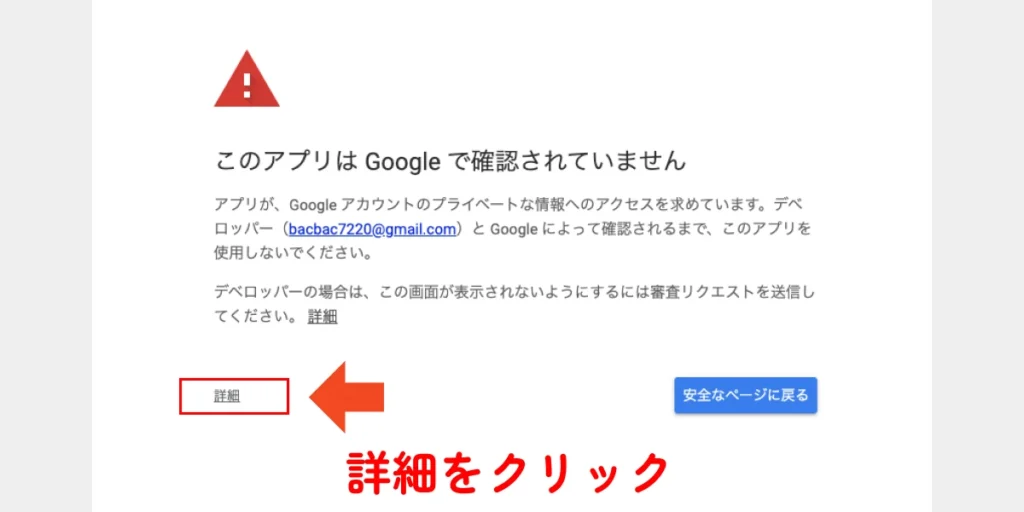 ばく
ばくすると、隠れていた部分が表示されるので、「wpmailsmtp.com(安全ではないページ)に移動」としてください。
 ばく
ばくすると、またGoogleアカウント選ぶページみたいなのが出るので、続行を押します。
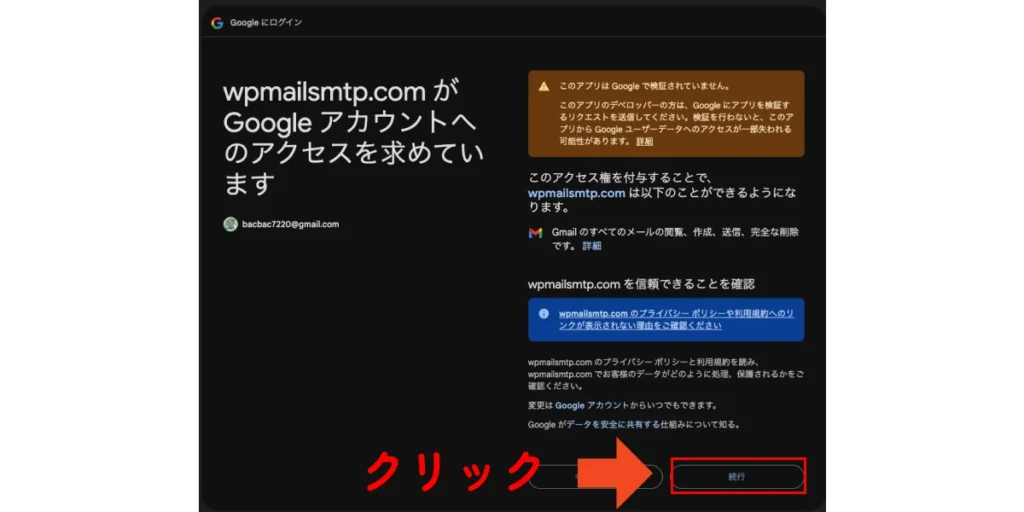 ばく
ばくここまでしたら、認証が完了、問題がなければ、設定が完了となります。
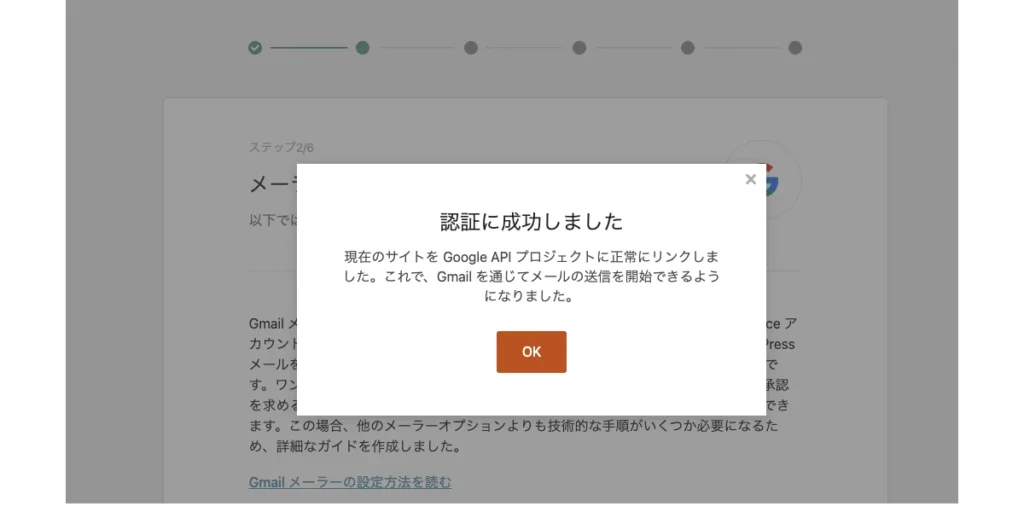
残りはプラグインの設定になります。
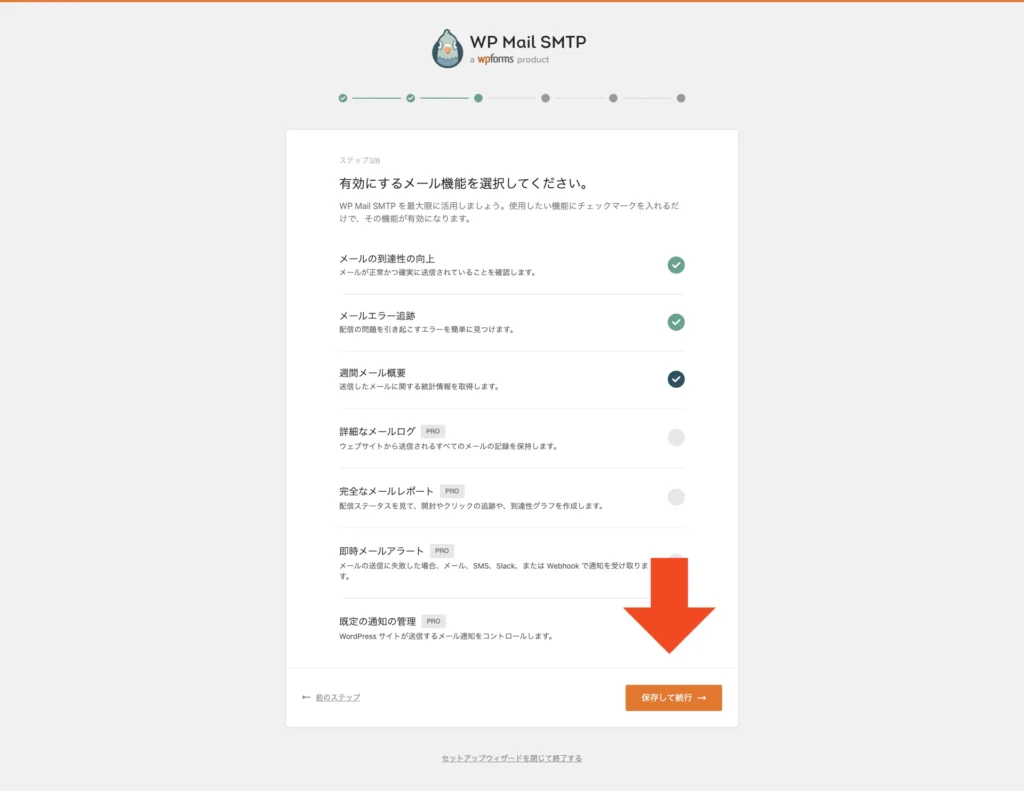
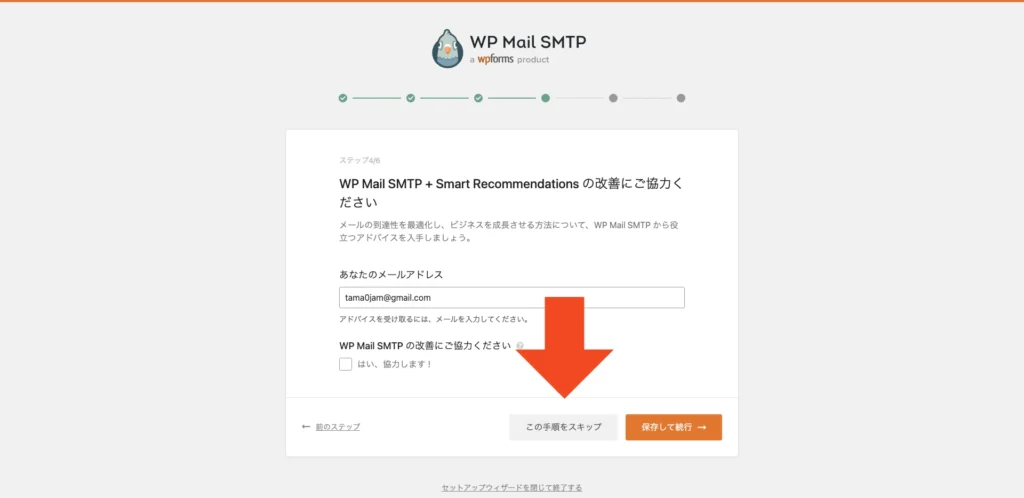
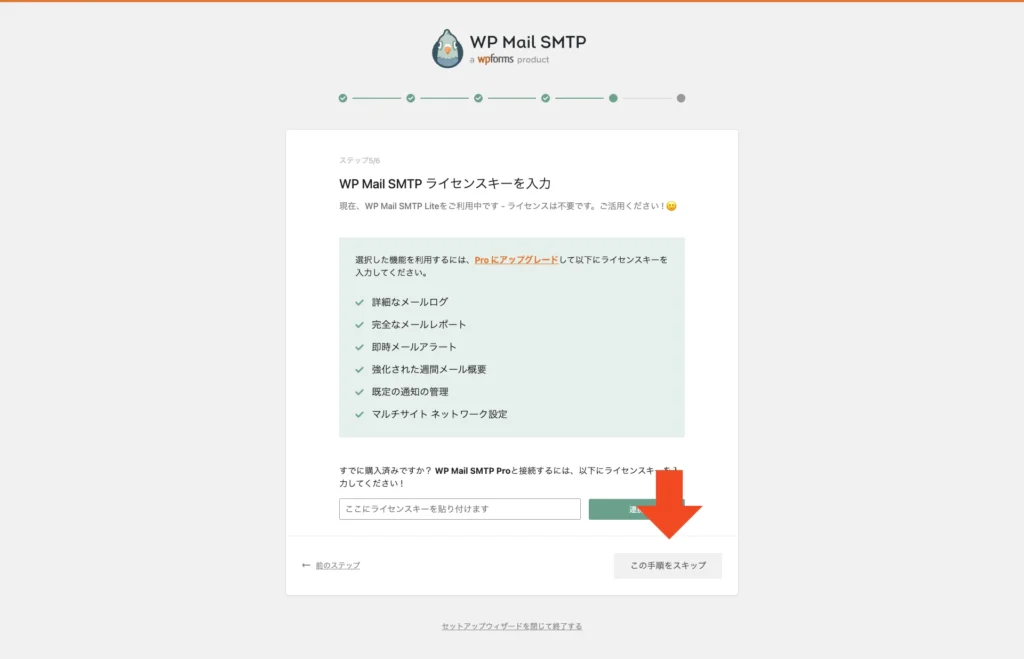
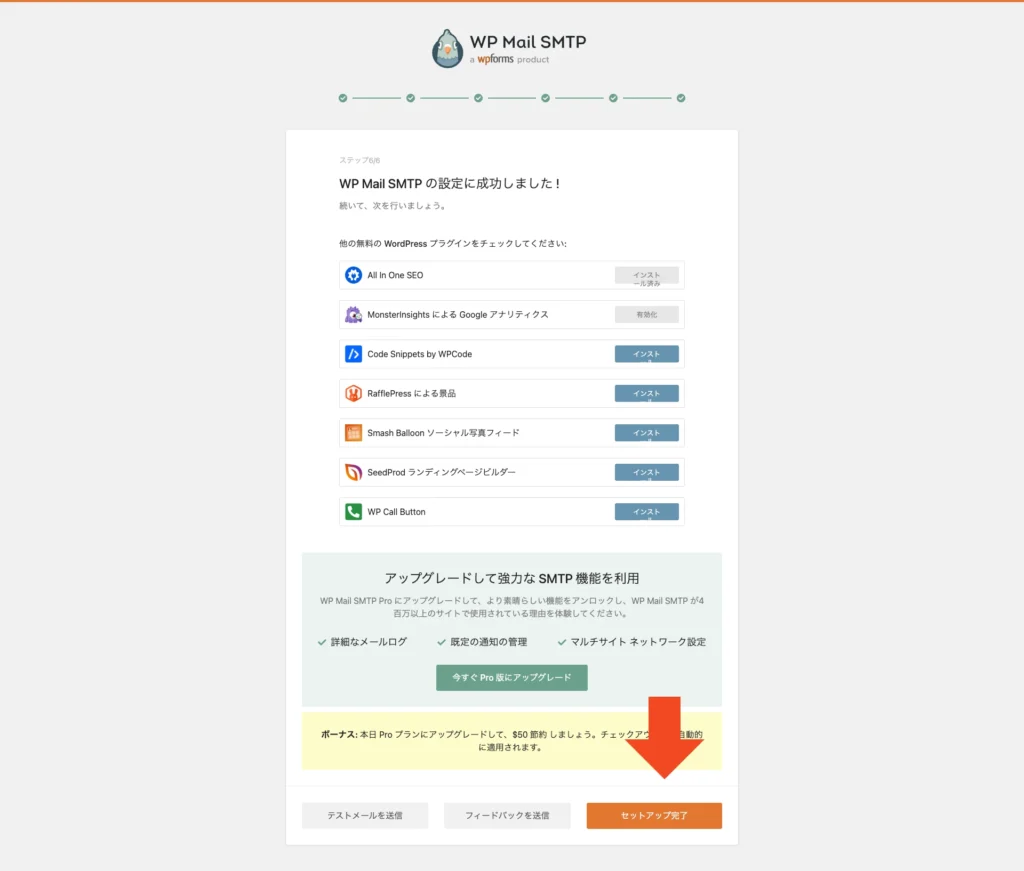
無料版の場合、
- 保存して続行
- この手順をスキップ
- この手順をスキップ
- セットアップ完了
この順番で大丈夫です!
メール送信テスト
設定が終わったら、ちゃんと送信されるのか(コンタクトフォームから届くのか)テストをしておきましょう。
- プラグインのメールテスト
- コンタクトフォームから送信テスト
2つ行い、メールが届けばバッチリですね。
まずはプラグイン側から
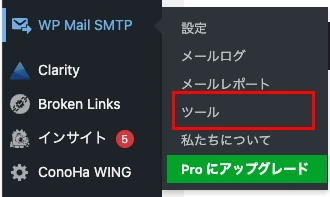
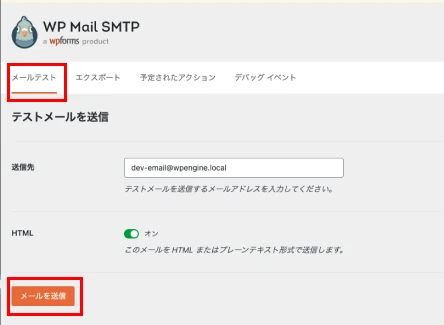
WordPressのダッシュボード
- WP Mail SMTP
- ツール
- メールテスト
の順番に選んでいきます。
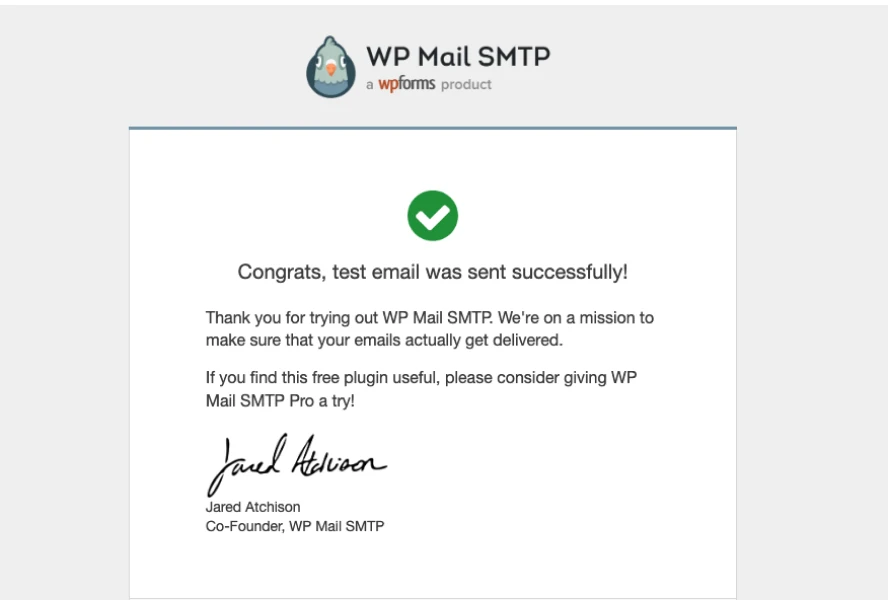
こんなメールが届きます
 ばく
ばくあとは改めてフォームから送信してみてください!
メールが送れないときのチェックポイント
メールが送れない/届かないときはこんなことが想定されます!
私も何度もハマりました🥲
認証が完了していない
ばく有効化や設定漏れがあったりするとエラーが出ます。WP Mail SMTPの設定開始から見てみてください。
メールアドレスが違っている
ばく意外とやりがちです。プラグイン「WP Mail SMTP」から送信メールアドレスを一度見てみましょう。
リダイレクトURIは一致している?
https://connect.wpmailsmtp.com/google/こちらを以下の箇所に入力しておく必要があります。
Google Cloud Console→APIとサービス→認証情報→OAuth 2.0クライアントID(設定したもの)→認証済みリダイレクトURI
OAuth同意画面の「公開」設定漏れ
ばくOAuth同意画面の設定
こちらを参考に、公開に設定してみてください。
reCAPTCHA設定
ばくSMTP関係なく、reCAPTCHAの設定によってエラーになっていることもあります。
セキュリティプラグインでのブロック
ばく- Wordfence
- SiteGuard
といったプラグインがAPIとの通信をブロックすると、エラーになることもあります。
一度プラグインを止めてまたテストしましょう。
まとめ:Contact form 7のフォームからGmailで受信する
SMTPはWordPressとGmailの仲介役です。
デフォルトのWordpressのメール機能では、Gmailが迷惑メールやスパム扱いをして受信できない、問い合わせフォームから送信されても受信に気づかないといったことが起こる可能性があります。
そういったことをなくすため、Gmailで送受信する際には必須のプラグインです。
Google Cloud Console
- Gmail APIを有効化
- OAuthの設定
OAuthの同意画面の設定
- クライアントID
- クライアントシークレットの発行
- アプリの有効化
それぞれ行います。
WordPress側のWP Mail SMTPの設定
- メールサーバーの設定
- クライアントID
- クライアントシークレット
上記を設定し、メール送信の設定が完了します。
設定箇所が多く、見ているうちに迷子になりがちですが、画像のとおりに進めていただければ2025年11月現在では有効です。
迷ったらグーグルクラウドコンソールトップに戻りゆっくり確認してください。
当記事の目次の項目に飛んでもらえれば大体グーグルクラウドコンソールトップページですので、お試しください。
最後まで御覧いただきありがとうございました。



コメント